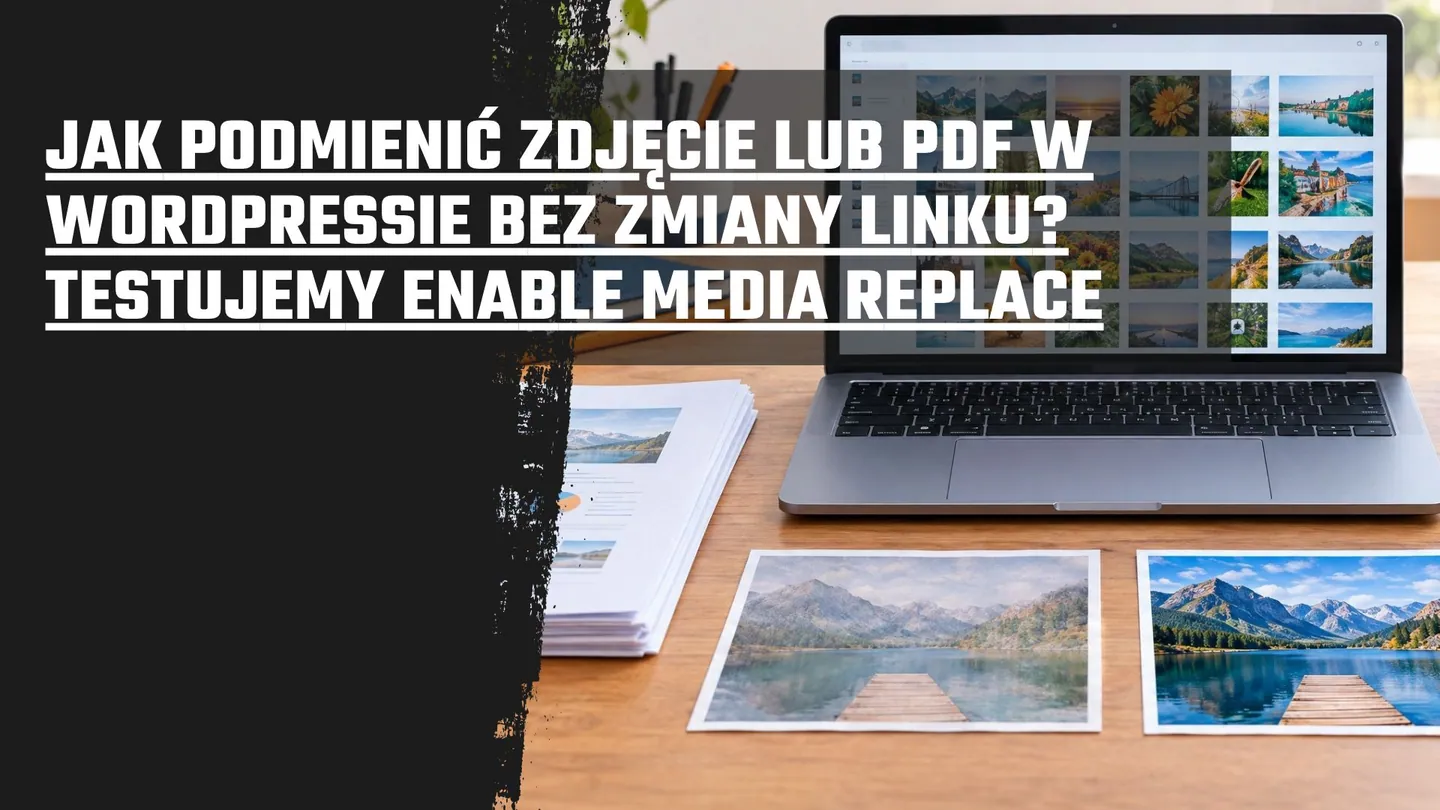
Jak podmienić zdjęcie lub PDF w WordPressie bez zmiany linku? Testujemy Enable Media Replace

Spis treści
Wstęp
Prowadząc stronę firmową, prędzej czy później musimy zaktualizować udostępnione materiały. Zmienia się oferta, dochodzą nowe produkty albo otrzymujemy poprawioną dokumentację techniczną. Przygotowujemy więc nowy PDF i… co zrobić ze starym plikiem, do którego prowadzą już przyciski na stronie?
Można wgrać kolejny dokument, a następnie ręcznie poprawić wszystkie odnośniki. Tylko że przy większej liczbie podstron łatwo któreś miejsce pominąć. Do tego dochodzą linki wysłane wcześniej klientom.
Dlatego dziś przyjrzymy się wtyczce Enable Media Replace. Przygotujemy prosty przykład podmiany pliku PDF, a następnie sprawdzimy, na co zwrócić uwagę przy zastępowaniu zdjęć. Bez edycji kodu i bez ręcznego szukania każdego przycisku w serwisie.
Co daje Enable Media Replace?
Enable Media Replace dodaje możliwość zastępowania plików bezpośrednio w bibliotece mediów WordPressa. Zamiast usuwać stary załącznik i dodawać nowy, otwieramy istniejący element i wgrywamy jego następcę.
Wtyczka udostępnia dwa podstawowe sposoby działania:
- Podmianę pliku z zachowaniem dotychczasowej nazwy — nowy plik musi być tego samego typu co zastępowany.
- Podmianę ze zmianą nazwy i aktualizacją odnośników — to osobny wariant, przydatny, gdy chcemy zmienić również nazwę pliku.
Na potrzeby tego poradnika wybierzemy pierwszą opcję. Chcemy zaktualizować zawartość dokumentu, ale pozostawić jego dotychczasowy adres. Zakres funkcji opisano na stronie Enable Media Replace w repozytorium WordPressa.
Przygotowujemy pliki do prostej próby
Zaczniemy od dokumentu PDF. To dobry przykład, ponieważ różnicę pomiędzy wersjami można łatwo sprawdzić.
Przygotowujemy dwa przykładowe pliki:
- pierwszy z dużym napisem „Katalog — wersja 1”;
- drugi z napisem „Katalog — wersja 2”.
Nazwy plików na komputerze mogą się różnić. Ważne, aby oba były dokumentami PDF i miały wyraźnie inną zawartość.
Próbę najlepiej przeprowadzić na testowym WordPressie. Jeżeli potrzebujecie takiego środowiska, wcześniej pokazywaliśmy już jak szybko uruchomić WordPressa za pomocą TasteWP.
Przed podmianą materiałów na działającej stronie warto też zachować kopię oryginalnego pliku. W końcu naszym celem jest jego zastąpienie, a nie dodanie kolejnej wersji obok.
Dodajemy stary dokument i przycisk pobierania
W panelu administracyjnym przechodzimy do:
Media → Dodaj nowy plik multimedialny
Wgrywamy pierwszą wersję katalogu, otwieramy szczegóły załącznika i kopiujemy jego adres URL.
Następnie przygotowujemy prostą stronę testową. Dodajemy krótki opis oraz przycisk „Pobierz katalog”, pod którym umieszczamy skopiowany odnośnik.
Publikujemy stronę i klikamy przycisk. Sprawdzamy, czy otwiera właściwy dokument. Zapisujemy również jego adres — za chwilę porównamy go z adresem po podmianie.
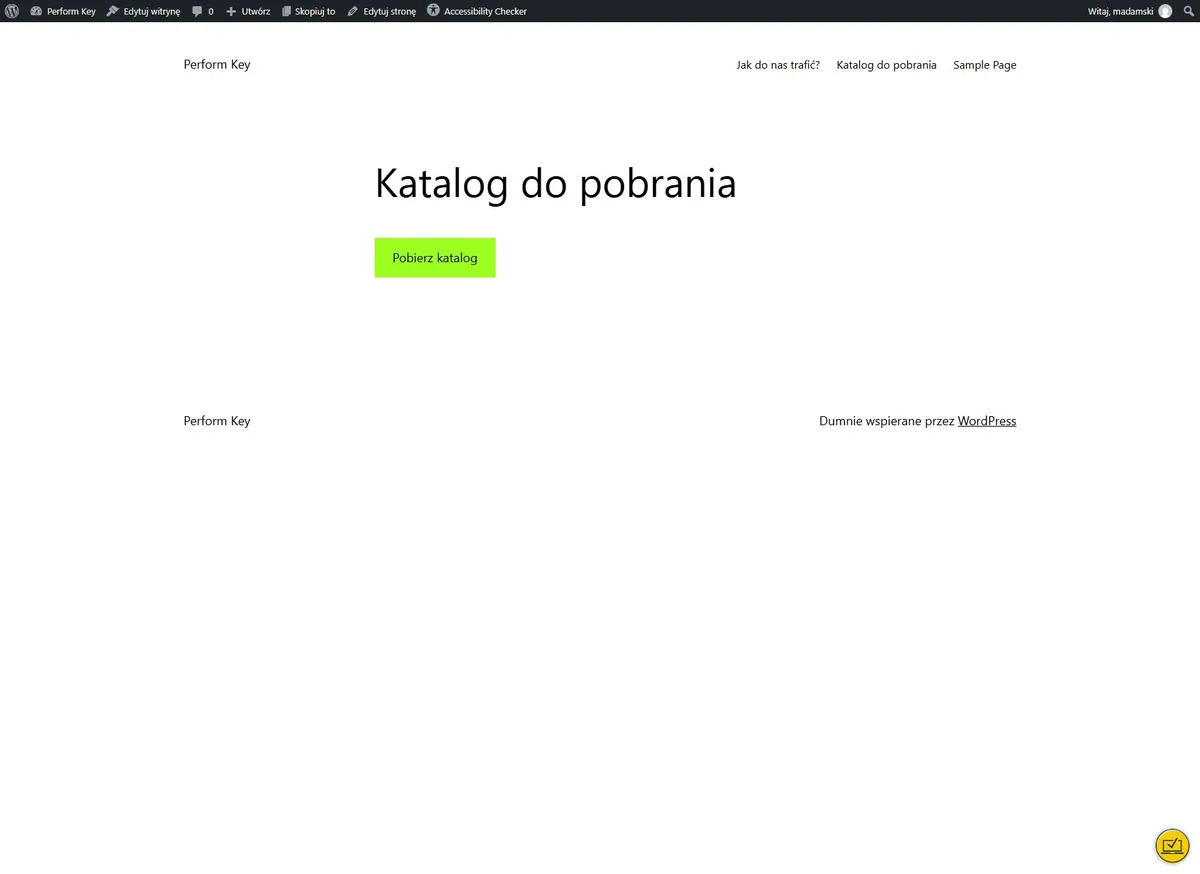
Podobny temat poruszaliśmy przy okazji dodawania plików PDF do produktów WooCommerce. Dziś interesuje nas kolejny etap: dokument jest już dostępny, ale trzeba zaktualizować jego zawartość.
Instalujemy moduł i podmieniamy PDF
Klasycznie przechodzimy do sekcji:
Wtyczki → Dodaj nową wtyczkę
Wyszukujemy Enable Media Replace, instalujemy moduł i go włączamy.
Następnie wracamy do Media → Biblioteka i otwieramy edycję pierwszego katalogu. Jeżeli korzystamy z widoku kafelkowego, przechodzimy ze szczegółów załącznika do pełnego ekranu edycji.
Odszukujemy funkcję zastępowania pliku, opisaną jako Replace Media lub jej polski odpowiednik. Nazwy i wygląd przycisków mogą się różnić zależnie od wersji wtyczki oraz tłumaczenia.
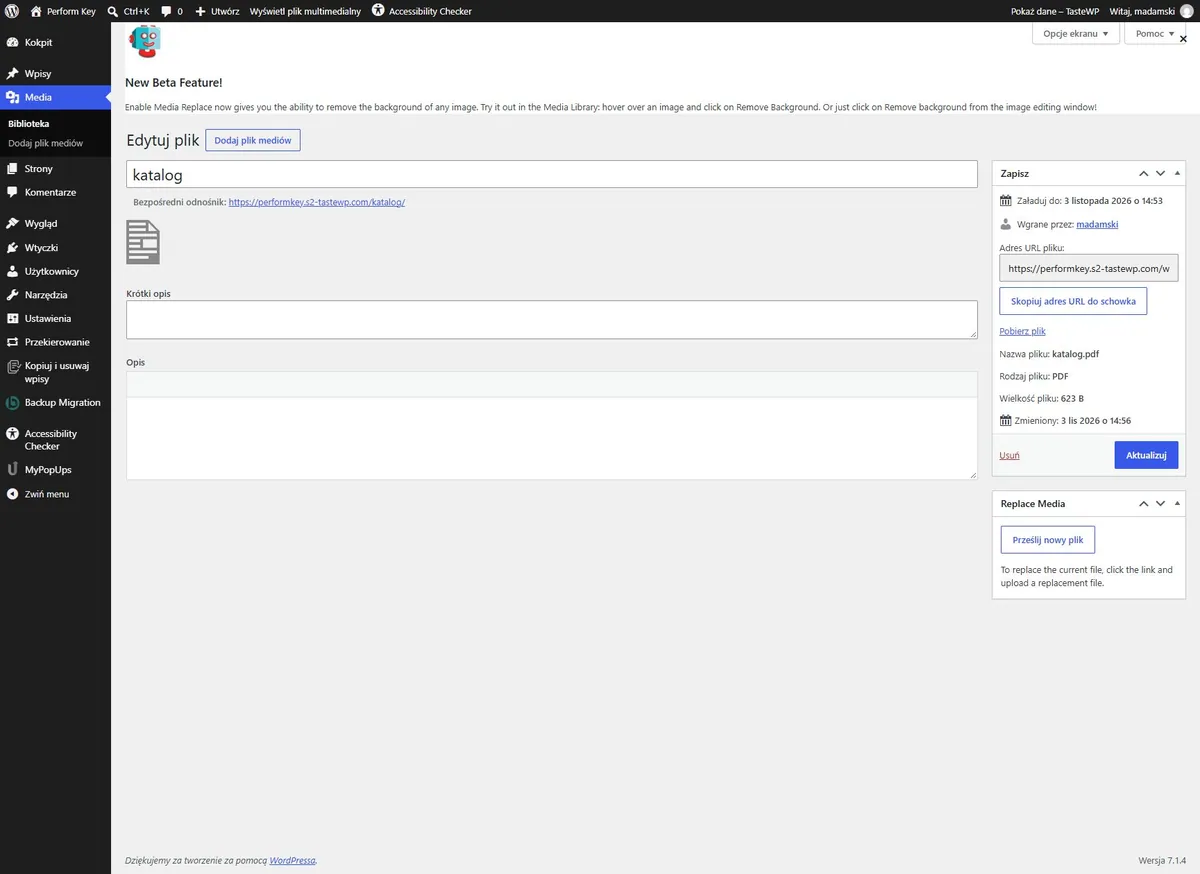
Wybieramy nowy dokument, czyli przygotowaną wcześniej drugą wersję katalogu.
Co ważne? Wskazujemy wariant samej podmiany pliku, bez zmiany nazwy. W angielskim interfejsie jest on opisany jako Just replace the file. Nie wybieramy opcji zmieniającej nazwę i aktualizującej odnośniki.
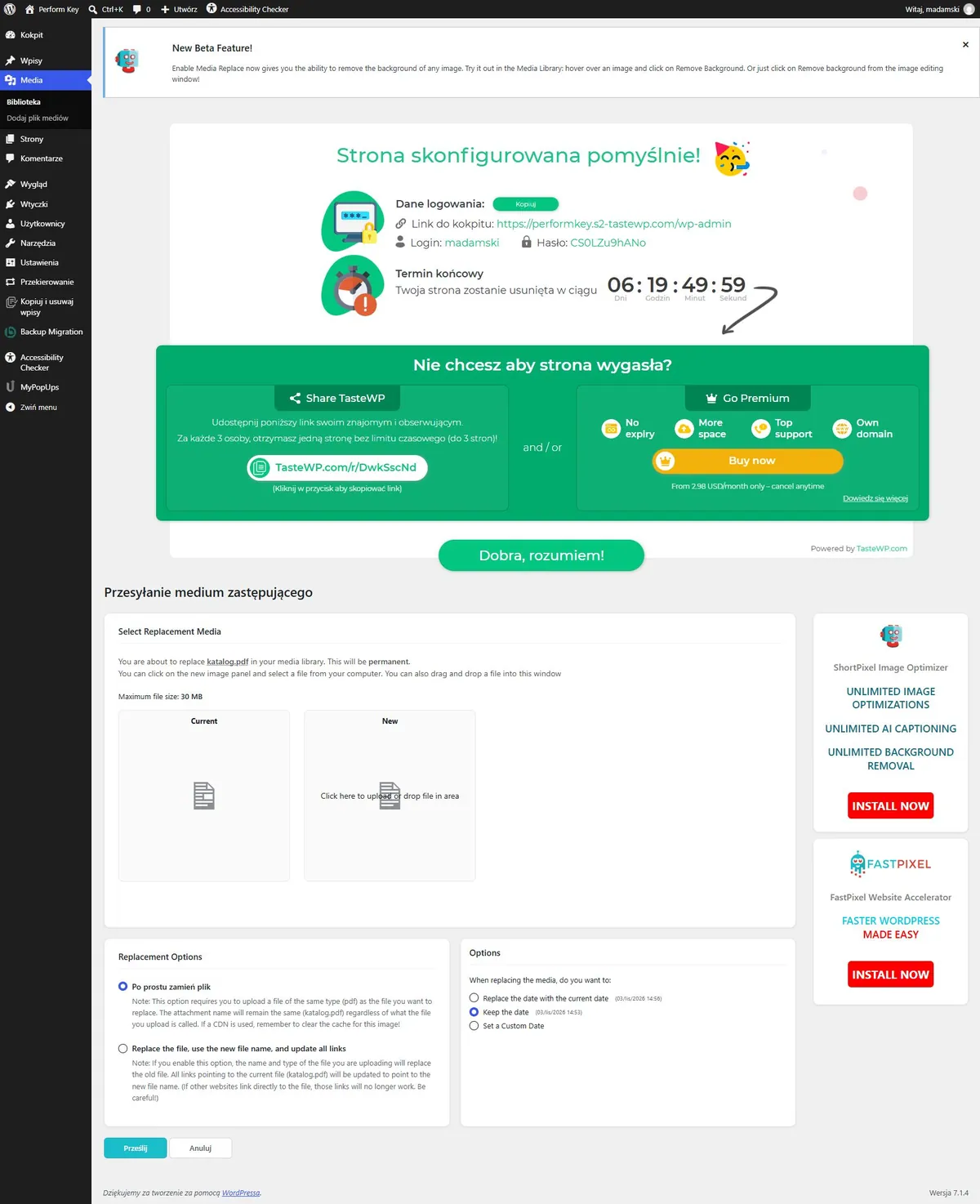
Sprawdzamy jeszcze raz, czy zastępujemy właściwy dokument, i zatwierdzamy operację.
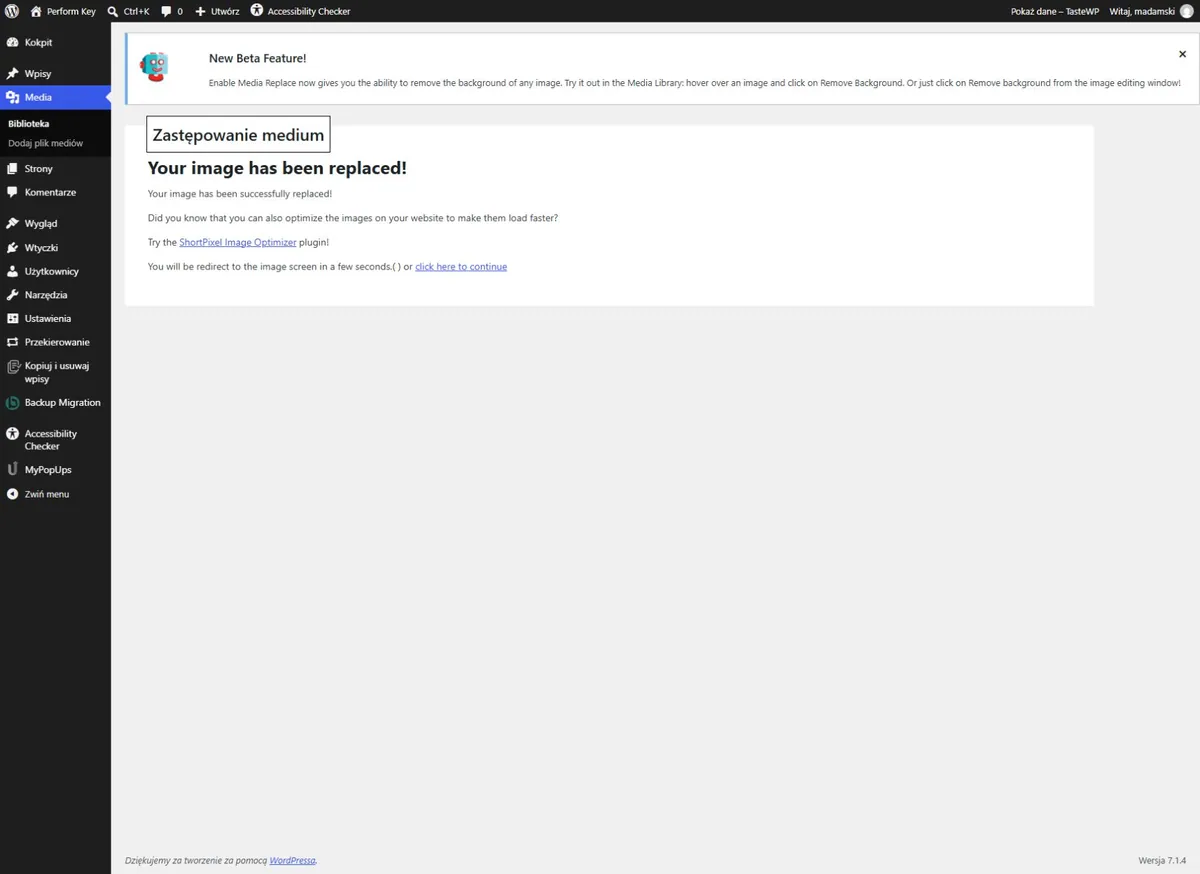
Sprawdzamy ten sam przycisk po zmianie
Wracamy na stronę testową. Nie edytujemy przycisku ani nie wklejamy nowego linku.
Ponownie otwieramy katalog i sprawdzamy dwie rzeczy:
- Czy dokument zawiera teraz napis „Katalog — wersja 2”?
- Czy jego adres jest taki sam jak przed podmianą?
Jeżeli oba warunki są spełnione, mamy dokładnie taki efekt, o jaki chodziło: nową zawartość pod dotychczasowym odnośnikiem.
Warto sprawdzić również pozostałe miejsca korzystające z tego załącznika. Na potrzeby próby możemy umieścić link do tego samego katalogu na dwóch podstronach i otworzyć dokument z każdej z nich.
A co z podmianą zdjęcia?
W przypadku fotografii zaczynamy podobnie: otwieramy istniejący obraz w bibliotece i wybieramy jego zastąpienie. Przy wariancie zachowującym nazwę pozostajemy przy tym samym typie pliku, na przykład JPG zastępujemy innym JPG-em.
Do pierwszej próby polecam przygotować dwa obrazy o tych samych wymiarach i proporcjach, ale wyraźnie różniące się wyglądem. Dzięki temu sprawdzamy samą podmianę, bez dokładania problemów związanych ze zmianą rozmiaru.
Po operacji oglądamy nie tylko oryginał w bibliotece, ale również zdjęcie osadzone na stronie. Tutaj trzeba uważać na miniatury. Producent opisuje sytuację, w której zastąpienie dużego obrazu znacznie mniejszym powoduje problemy z wcześniej wykorzystywanymi rozmiarami. Dlatego nie zakładałbym, że każda podmiana zdjęcia o dowolnych wymiarach będzie wyglądać identycznie we wszystkich miejscach serwisu. Wyjaśnienie producenta
Nadal widać poprzednią wersję?
Nie podmieniajmy pliku kilka razy z rzędu. Najpierw sprawdźmy, czy nie oglądamy kopii zapisanej w pamięci podręcznej.
Warto kolejno:
- odświeżyć stronę z pominięciem pamięci podręcznej przeglądarki;
- otworzyć bezpośredni adres pliku w innej przeglądarce;
- wyczyścić pamięć podręczną używanej wtyczki;
- sprawdzić pamięć podręczną hostingu lub CDN, jeżeli z nich korzystamy.
Na ten problem zwraca uwagę również dokumentacja Enable Media Replace. Sam fakt, że nadal widzimy stary obraz, nie musi oznaczać, że podmiana się nie udała.
Podsumowanie
Enable Media Replace warto sprawdzić wtedy, gdy regularnie aktualizujemy katalogi, dokumentację albo grafiki, ale nie chcemy za każdym razem zmieniać prowadzących do nich linków.
Zacząłbym od naszego prostego przykładu: dwa PDF-y, jeden przycisk i porównanie adresu przed podmianą oraz po niej. Dopiero później przeszedłbym do zdjęć używanych w różnych rozmiarach czy bardziej rozbudowanych układach strony.
Pamiętajmy też, że zachowanie adresu ma sens tylko wtedy, gdy nowy materiał rzeczywiście zastępuje poprzedni. Jeżeli chcemy udostępniać archiwalne wydania katalogu, lepiej pozostawić je jako osobne pliki.
Czy ten wpis był pomocny?
Bądź pierwszą osobą, która oceni ten wpis.
Autor wpisu
Mateusz AdamskiBuduje i utrzymuje strony oraz sklepy na WordPressie i PrestaShop od 2012 roku, pozycjonowaniem zajmuje się od 2009. W biurze S 90 odpowiada za technikę stron i administrację, a na blogu sam testuje nowości w WordPressie, zanim trafią na strony klientów.