


Spis treści
Wstęp
Co daje Relevanssi?
Relevanssi zastępuje standardowy mechanizm wyszukiwania WordPressa i pozwala dokładniej określić, jakie informacje mają być przeszukiwane. W darmowej wersji możemy uwzględnić między innymi tagi, kategorie i wybrane pola własne, a także ustawić znaczenie poszczególnych elementów przy ustalaniu kolejności wyników.
Dla właściciela bloga oznacza to możliwość odnalezienia artykułu również po informacji przypisanej do wpisu, która nie występuje bezpośrednio w jego tytule czy treści. Zakres dostępnych funkcji opisano na stronie Relevanssi w repozytorium WordPressa.
Na początek skupimy się na tagach. To dobry przykład, ponieważ efekt można łatwo sprawdzić i pokazać na screenie.
Przygotowujemy prosty wpis testowy
Próbę najlepiej wykonać na testowym WordPressie. Możemy wykorzystać środowisko podobne do tych, które pokazywaliśmy już przy okazji testów TasteWP czy WordPress Playground.
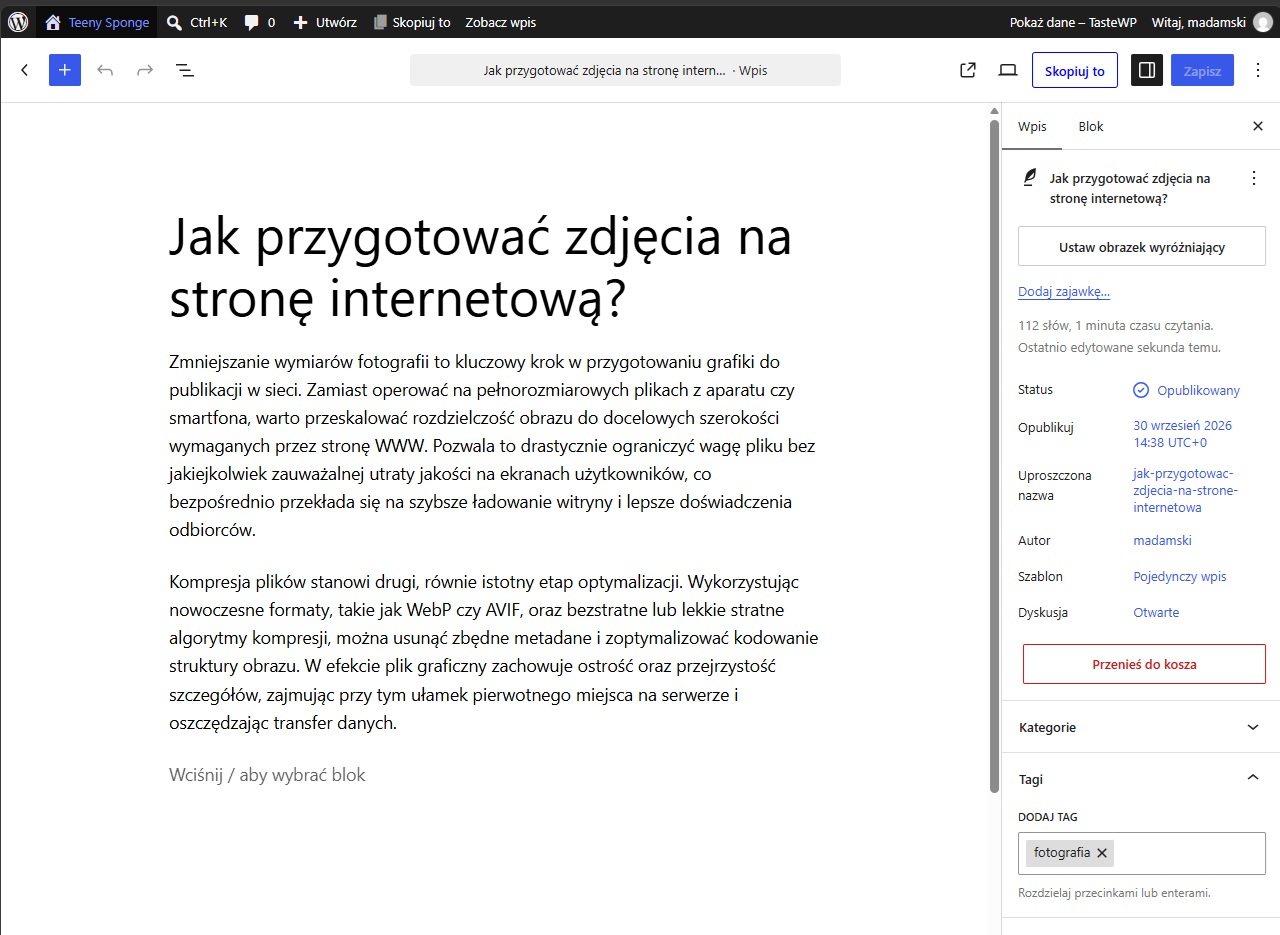
Dodajemy wpis o tytule:
Jak przygotować zdjęcia na stronę internetową?
W treści wystarczą dwa krótkie akapity o zmniejszaniu wymiarów fotografii i kompresowaniu plików. Następnie przypisujemy wpisowi tag:
fotografia
Na potrzeby tej próby słowo „fotografia” powinno występować wyłącznie jako tag. Nie dodajemy go do tytułu, treści ani ręcznie wpisanego zajawkowego opisu. Dzięki temu będzie wiadomo, co dokładnie sprawdzamy.
Publikujemy wpis na stronie testowej.
Sprawdzamy wyszukiwarkę przed zmianą
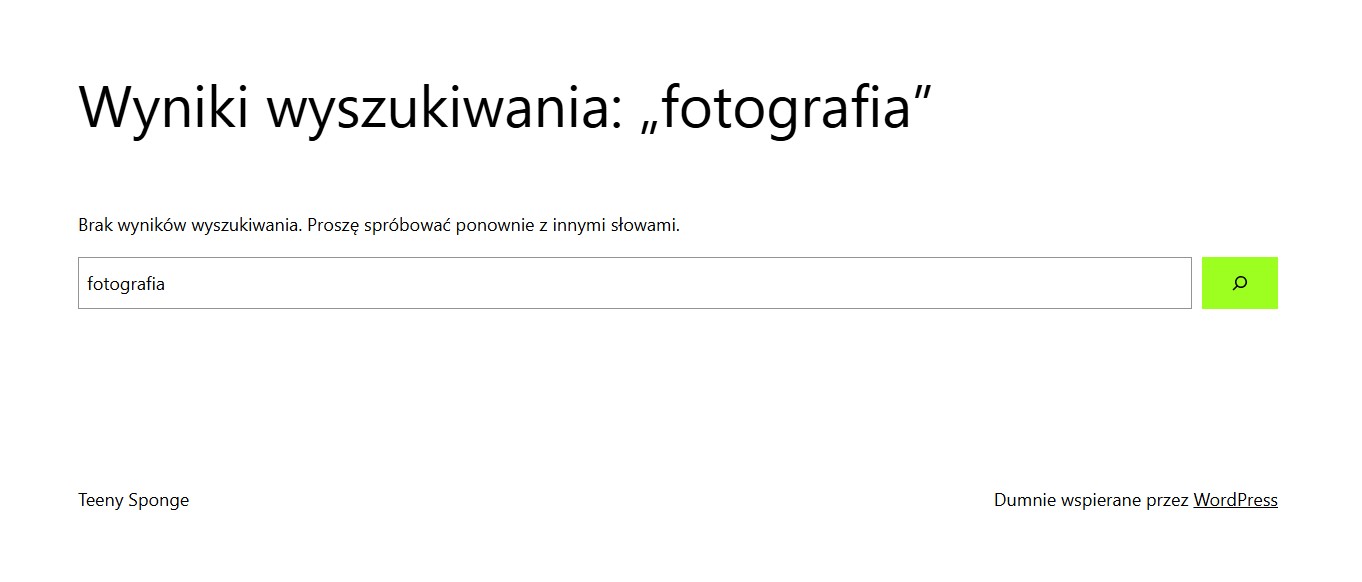
Przechodzimy do wyszukiwarki na stronie i wpisujemy „fotografia”.
Jeżeli motyw nie ma widocznego pola wyszukiwania, możemy skorzystać ze standardowego adresu WordPressa: do adresu głównego strony dopisujemy /?s=fotografia.
Sprawdzamy, czy przygotowany wpis pojawia się na liście. Zapisujemy ten widok, ponieważ za chwilę powtórzymy dokładnie to samo wyszukiwanie.
Jeśli wpis jest już widoczny, warto sprawdzić, czy wyszukiwania nie rozszerza inna wtyczka albo motyw. Naszym celem jest porównanie jednego ustawienia, dlatego najlepiej przeprowadzić próbę w prostym środowisku.
Instalujemy wtyczkę i tworzymy indeks
W panelu WordPressa przechodzimy do:
Wtyczki → Dodaj nową wtyczkę
Wyszukujemy Relevanssi – A Better Search, instalujemy moduł i go włączamy.
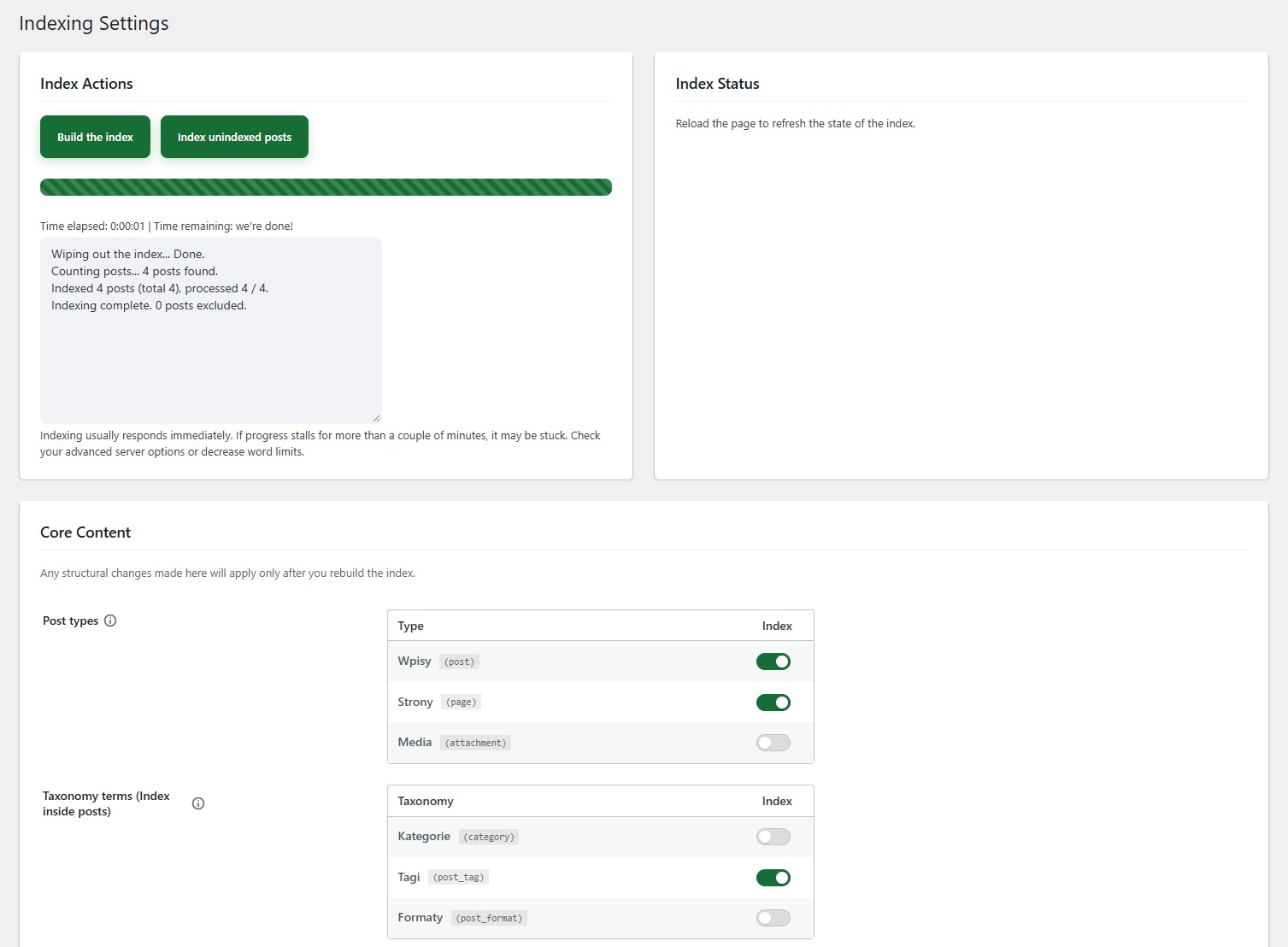
Następnie otwieramy jego ustawienia i sekcję dotyczącą indeksowania, opisaną jako Indexing. Nazwy opcji mogą być wyświetlane po polsku lub angielsku, zależnie od wersji i tłumaczenia.
Na potrzeby naszego testu:
- Wybieramy wpisy jako typ treści do indeksowania.
- W ustawieniach taksonomii uwzględniamy tagi wpisów.
- Zapisujemy konfigurację.
- Uruchamiamy budowanie indeksu.
Indeks to przygotowany przez wtyczkę zbiór informacji wykorzystywany podczas wyszukiwania. Po zmianie zasad indeksowania trzeba go przebudować, aby objęły również istniejące wpisy. Nie oznacza to usuwania artykułów. Kolejność działań opisuje instrukcja konfiguracji Relevanssi.
Powtarzamy wyszukiwanie
Wracamy na stronę i ponownie wpisujemy „fotografia”. Korzystamy z tego samego pola wyszukiwania co wcześniej.
Sprawdzamy, czy na liście pojawił się przygotowany artykuł. Jeśli tak, mamy prosty przykład odnalezienia wpisu po przypisanym tagu. Klikamy wynik i upewniamy się, że prowadzi do właściwej treści.

Jeśli wynik się nie pojawia, zaczynamy od kontroli trzech rzeczy: czy wpis został opublikowany, czy tagi są uwzględnione w indeksie i czy jego budowanie dobiegło końca. Warto również sprawdzić zwykłą wyszukiwarkę WordPressa, ponieważ dodatkowe wyszukiwarki działające w motywach lub modułach mogą wymagać osobnej integracji.
Taki test pokazuje konkretną funkcję. Nie mierzy szybkości wyszukiwania ani trafności wszystkich wyników na rozbudowanej stronie.
Podsumowanie
Zacząłbym od pytania: czego nasi użytkownicy nie mogą znaleźć?
Jeżeli problem dotyczy treści opisanych tagami lub dodatkowymi informacjami, rozszerzenie zakresu wyszukiwania może być dobrym kierunkiem. Na firmowym blogu warto sprawdzić kilka haseł, których rzeczywiście używają klienci, zamiast ograniczać próbę do nazwy firmy.
Trzeba też pamiętać, że Relevanssi tworzy własny indeks i zajmuje dodatkowe miejsce w bazie danych. Przy większej witrynie warto sprawdzić dostępny limit na hostingu. Informuje o tym również autor wtyczki.
Na początek wystarczy jednak nasz mały przykład. Jeden wpis i jedno hasło pozwalają zobaczyć, czy wyszukiwarka potrafi dotrzeć do treści w sposób, którego potrzebujemy. Dopiero później warto przejść do bardziej rozbudowanych ustawień.
Jeżeli macie inne pytania odnośnie tworzenia stron internetowych, administracji stron internetowych lub pozycjonowaniem stron śmiało piszcie do nas.

- Wyszukiwarka w WordPressie nie znajduje tego, czego szukasz? Testujemy Relevanssi - 9 października 2026
- Konflikt wtyczek w WordPressie – jak znaleźć przyczynę błędu bez wyłączania strony klientom? - 9 października 2026
- WordPress Playground – testujemy WordPressa w przeglądarce. Czy zastąpi TasteWP? - 7 września 2026
- Zdjęcia z iPhone’a w WordPressie bez konwertowania? Testujemy HEIC - 7 września 2026
- Akordeon w WordPressie bez wtyczki? Testujemy nowy blok z wersji od 6.9 - 19 sierpnia 2026
- Notatki w edytorze WordPressa — jak akceptować treści z klientem bez maili i Excela? - 19 sierpnia 2026
- Jak znaleźć i naprawić niedziałające linki w WordPressie? Testujemy proste darmowe rozwiązania - 15 lipca 2026
- Własna strona błędu 404 w WordPressie – jak ją przygotować i zatrzymać użytkownika? - 15 lipca 2026
- WooCommerce 10.8 – nowy system e-maili, recenzje klientów i GraphQL. Co się zmienia? - 18 czerwca 2026
- Animacje i efekty scroll w WordPressie bez pisania kodu – testujemy najciekawsze wtyczki - 18 czerwca 2026












Dodaj komentarz