


Spis treści
Wstęp
Klikasz link w artykule, liczysz na dodatkowe informacje, a zamiast nich widzisz komunikat: „404 – nie znaleziono strony”. Znasz to? Oczywiście, że znasz. Niedziałające odnośniki są wszędzie – na starych blogach, stronach firmowych, w sklepach internetowych, a nawet w witrynach, które regularnie publikują nowe treści.
Problem w tym, że właściciel strony zwykle dowiaduje się o uszkodzonym linku jako ostatni. Użytkownik klika, widzi błąd i po prostu wychodzi. Nie wysyła wiadomości z informacją: „Hej, w artykule sprzed czterech lat nie działa trzeci link od góry”. Byłoby miło, ale internet niestety tak nie działa.
Im starsza i większa strona, tym większe prawdopodobieństwo, że część odnośników prowadzi donikąd. Zewnętrzne serwisy znikają, właściciele zmieniają adresy podstron, produkty są usuwane, a zdjęcia przenoszone do innych katalogów. Czasami sami zmieniamy strukturę permalinków i zapominamy o przekierowaniu starych adresów.
Na szczęście nie trzeba otwierać każdego artykułu i ręcznie klikać wszystkich linków. Istnieją darmowe narzędzia, które przeskanują WordPressa, pokażą listę problemów i w wielu przypadkach pozwolą poprawić odnośniki bez otwierania poszczególnych wpisów.
W tym poradniku sprawdzimy dwa popularne rozwiązania: Broken Link Checker od WPMU DEV oraz Broken Link Checker od AIOSEO. Pokażę też, kiedy link należy poprawić, kiedy usunąć, a kiedy ustawić przekierowanie 301.
Czym są niedziałające linki i skąd się biorą?
Niedziałający link, nazywany również broken linkiem lub martwym odnośnikiem, to link prowadzący do zasobu, który nie jest już dostępny pod wskazanym adresem.
Najbardziej oczywistym przypadkiem jest odpowiedź serwera 404 Not Found. Oznacza ona, że przeglądarka dotarła do serwera, ale nie znalazła żądanej strony. Problem może jednak wyglądać również inaczej. Link może prowadzić do błędu 403, nieistniejącego pliku, usuniętego filmu albo domeny, która całkowicie przestała działać.
Najczęstsze przyczyny to:
- usunięcie strony lub wpisu bez ustawienia przekierowania;
- zmiana adresu URL artykułu;
- zmiana domeny zewnętrznego serwisu;
- literówka w adresie;
- przeniesienie lub usunięcie obrazu z biblioteki mediów;
- wycofanie produktu ze sklepu;
- zmiana struktury bezpośrednich odnośników;
- usunięcie filmu z YouTube lub ustawienie go jako prywatnego;
- nieprawidłowe przejście z HTTP na HTTPS.
Szczególnie podatne są starsze artykuły zawierające dużo zewnętrznych źródeł. W momencie publikacji wszystkie odnośniki mogą działać poprawnie, ale po dwóch lub trzech latach sytuacja często wygląda zupełnie inaczej.
Ważne: niedziałający link nie musi prowadzić poza Twoją stronę. Równie problematyczne są uszkodzone linki wewnętrzne – na przykład odnośnik do usuniętej usługi, starego regulaminu albo produktu, którego już nie ma w sklepie.
Czy błędy 404 naprawdę szkodzą stronie?
Sam fakt występowania pojedynczych błędów 404 nie oznacza, że Google automatycznie ukarze całą witrynę. Usunięte strony są naturalną częścią internetu. Jeżeli jakaś treść została trwale usunięta i nie ma odpowiedniego zamiennika, zwrócenie prawidłowego kodu 404 albo 410 jest całkowicie poprawne.
Problem zaczyna się wtedy, gdy niedziałające odnośniki znajdują się bezpośrednio w Twojej treści.
Wyobraź sobie artykuł zawierający pięć źródeł. Trzy z nich nie działają, jedno prowadzi do wygasłej domeny, a ostatnie do produktu, który został wycofany pięć lat temu. Czy taki materiał wygląda wiarygodnie? Niekoniecznie.
Uszkodzone linki mogą powodować:
- Gorsze doświadczenie użytkownika. Czytelnik nie dostaje informacji, której oczekiwał, i może opuścić stronę.
- Utratę ruchu wewnętrznego. Jeśli link do kolejnego artykułu nie działa, użytkownik nie przechodzi dalej.
- Problemy ze sprzedażą. Niedziałający link do produktu, formularza rezerwacji lub koszyka bezpośrednio wpływa na konwersję.
- Marnowanie istniejących linków zewnętrznych. Jeśli inne strony linkują do usuniętej podstrony, wartość tych odnośników może nie trafiać do aktualnej treści.
- Wrażenie zaniedbanej strony. Duża liczba martwych linków sugeruje, że serwis nie jest regularnie aktualizowany.
Nie chodzi więc o paniczne usuwanie każdego błędu 404 z Google Search Console. Chodzi o znalezienie tych błędów, które wpływają na prawdziwych użytkowników i prowadzą do utraty wartościowego ruchu.
Broken Link Checker – wyszukiwanie błędów bez opuszczania WordPressa
Pierwszym rozwiązaniem jest popularna wtyczka Broken Link Checker od WPMU DEV. Jej główna zaleta polega na tym, że potrafi przeskanować wpisy, strony, komentarze, niestandardowe typy treści, obrazy i zewnętrzne odnośniki.
Wtyczka oferuje obecnie dwa sposoby skanowania:
- tryb lokalny, w którym sprawdzanie odbywa się na serwerze WordPressa;
- tryb chmurowy, w którym większość pracy wykonują zewnętrzne serwery.
To ważne, ponieważ tradycyjne skanery linków potrafią obciążyć słabszy hosting. Przy blogu zawierającym kilkanaście artykułów nie będzie to wielkim problemem. Przy rozbudowanym serwisie z tysiącami wpisów różnica może być już zauważalna.
Instalacja wtyczki
Instalacja przebiega standardowo:
- Wejdź w Wtyczki → Dodaj nową.
- W wyszukiwarce wpisz „Broken Link Checker”.
- Znajdź wtyczkę autorstwa WPMU DEV.
- Kliknij Zainstaluj, a następnie Włącz.
- Wybierz lokalny albo chmurowy tryb skanowania.
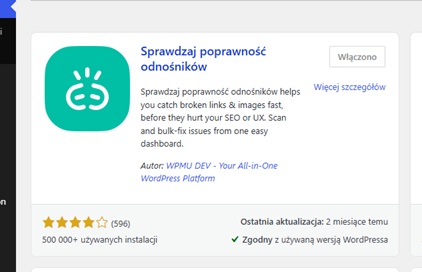
Po uruchomieniu skanowania trzeba dać wtyczce trochę czasu. Nie zawsze wynik pojawi się natychmiast. Im więcej treści i linków, tym dłużej potrwa analiza.
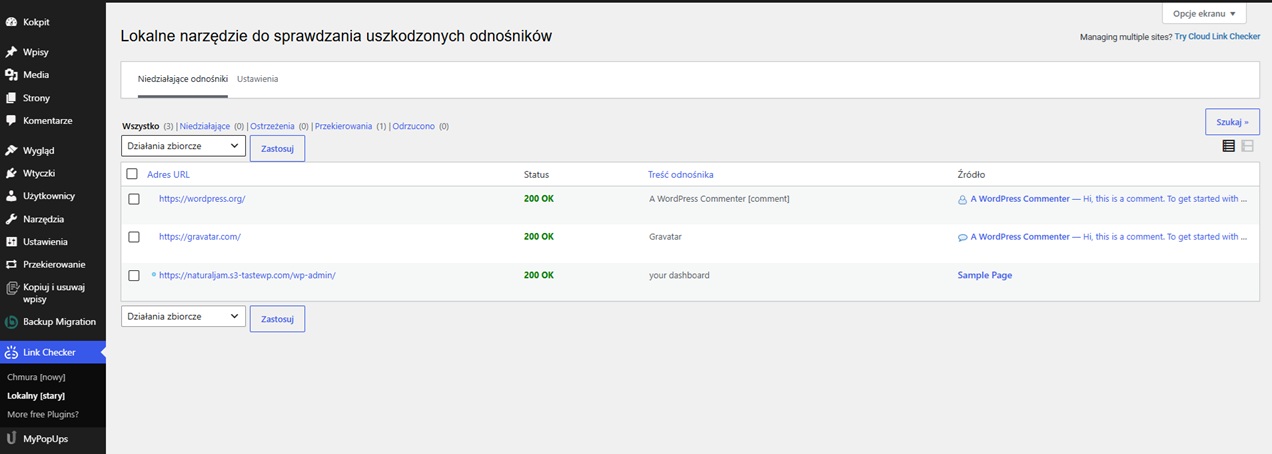
W raporcie zobaczymy między innymi:
- adres niedziałającego linku;
- tekst, pod którym został umieszczony;
- kod odpowiedzi serwera;
- źródłowy wpis lub stronę;
- informację o przekierowaniu;
- wykryte brakujące obrazy.
Najwygodniejsza jest możliwość poprawienia adresu bezpośrednio z poziomu raportu. Nie trzeba szukać starego artykułu, przewijać go i ręcznie lokalizować linku. Wystarczy kliknąć edycję, wkleić prawidłowy URL i zapisać zmianę.
Możemy również całkowicie usunąć odnośnik, pozostawiając sam tekst, albo oznaczyć wynik jako fałszywy alarm.
Uwaga: automatyczny skaner nie zawsze ma rację. Niektóre strony blokują boty i zwracają im błąd 403, mimo że link otwiera się normalnie w przeglądarce. Zanim coś usuniesz, otwórz adres w nowej karcie i sprawdź go ręcznie.
Broken Link Checker od AIOSEO – lżejsze skanowanie w chmurze
Drugim rozwiązaniem jest wtyczka Broken Link Checker by AIOSEO. Tutaj sprawdzanie linków odbywa się w chmurze, dzięki czemu skaner nie obciąża bezpośrednio serwera, na którym działa WordPress.
Po instalacji trzeba połączyć wtyczkę z kontem AIOSEO. Darmowa wersja pozwala sprawdzić ograniczoną liczbę linków wewnętrznych miesięcznie – według informacji w repozytorium wtyczki jest to do 250 linków, a limit odnawia się co miesiąc.
Dla niewielkiej strony firmowej lub prostego bloga może to wystarczyć. W dużym serwisie z tysiącami odnośników limit prawdopodobnie okaże się zbyt mały.
Co potrafi rozwiązanie AIOSEO?
Wtyczka sprawdza:
- linki wewnętrzne;
- linki zewnętrzne w płatnych wariantach;
- przekierowania 301 i 302;
- brakujące obrazy;
- niedostępne materiały wideo;
- adresy zwracające błąd 404.
Możemy zdecydować, jakie typy treści mają być skanowane. Jeśli interesują nas wyłącznie opublikowane wpisy i strony, nie musimy zużywać limitu na wersje robocze, szkice i inne elementy.
Podobnie jak w przypadku poprzedniego rozwiązania, link da się poprawić bez otwierania edytora konkretnego wpisu. Możemy zmienić adres, usunąć połączenie albo wykluczyć wybraną domenę z kolejnych testów.
Które rozwiązanie jest lepsze?
- WPMU DEV Broken Link Checker sprawdzi się, jeśli zależy Ci na większej liczbie skanowanych elementów i wyborze między trybem lokalnym a chmurowym.
- AIOSEO Broken Link Checker jest wygodny dla mniejszych stron i użytkowników, którzy już korzystają z ekosystemu AIOSEO.
- Jeśli nie chcesz instalować kolejnej wtyczki, możesz użyć zewnętrznego skanera, takiego jak Screaming Frog, Ahrefs Webmaster Tools albo prosty internetowy dead link checker.
Moja rada? Nie instaluj obu wtyczek jednocześnie. Wybierz jedną, przeprowadź skanowanie i dopiero wtedy oceń, czy spełnia Twoje potrzeby.
Jak poprawnie naprawiać znalezione odnośniki?
Samo znalezienie błędu to dopiero połowa pracy. Trzeba jeszcze zdecydować, co zrobić z każdym niedziałającym adresem.
Mamy cztery podstawowe możliwości.
1. Poprawienie literówki
Najprostszy przypadek. Jeśli zamiast:
https://twojastrona.pl/kontakt
wpisano:
https://twojastrona.pl/kontat
wystarczy poprawić adres. Nie trzeba ustawiać przekierowania, chyba że błędny URL był wcześniej rozpowszechniany poza stroną.
2. Podmiana linku na aktualny
Jeżeli zewnętrzny serwis przeniósł artykuł pod nowy adres, zamień stary link na nowy. Warto też sprawdzić, czy treść docelowa nadal potwierdza informacje zawarte w Twoim artykule.
To szczególnie ważne przy:
- danych statystycznych;
- dokumentacji technicznej;
- przepisach prawnych;
- cennikach;
- porównaniach produktów.
3. Usunięcie odnośnika
Jeśli strona docelowa zniknęła i nie istnieje sensowny zamiennik, czasem najlepiej po prostu usunąć link. Sam tekst może pozostać, o ile nadal jest prawdziwy i zrozumiały bez dodatkowego źródła.
4. Usunięcie lub przeredagowanie całego fragmentu
Czasami niedziałający link ujawnia większy problem: treść artykułu jest już nieaktualna. Jeżeli pisaliśmy o wtyczce, usłudze albo funkcji, która przestała istnieć, sama podmiana odnośnika nie wystarczy.
W takiej sytuacji warto zaktualizować cały fragment i poinformować czytelnika, że dane rozwiązanie zostało wycofane.
Kiedy zastosować przekierowanie 301?
Przekierowanie 301 stosujemy wtedy, gdy stary adres został trwale zastąpiony przez nowy.
Przykład:
Stary adres:
/oferta/tworzenie-sklepow/
Nowy adres:
/tworzenie-sklepow-internetowych/
Jeśli obie podstrony dotyczą tej samej usługi, przekierowanie 301 jest właściwym rozwiązaniem. Użytkownik trafiający pod stary link zostanie automatycznie przeniesiony do aktualnej strony.
Najłatwiej ustawić przekierowanie za pomocą darmowej wtyczki Redirection:
- Zainstaluj i aktywuj wtyczkę.
- Wejdź w Narzędzia → Redirection.
- W polu „Source URL” wpisz stary adres.
- W polu „Target URL” podaj nowy adres.
- Zapisz przekierowanie.
- Otwórz stary link w trybie incognito i sprawdź, czy działa.
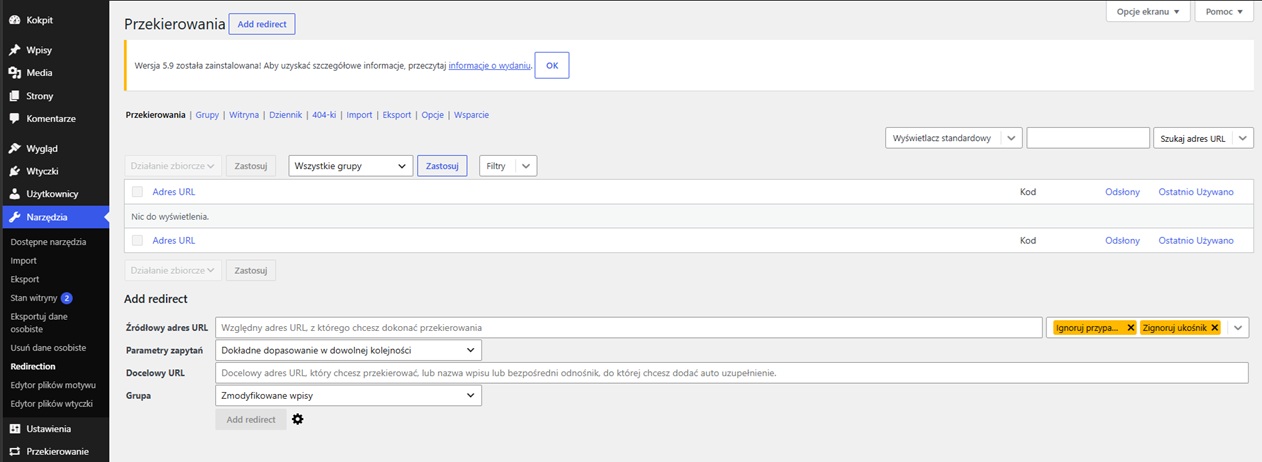
Wtyczka potrafi również rejestrować błędy 404. Dzięki temu zobaczysz, jakich nieistniejących adresów naprawdę próbują używać odwiedzający.
Nie ustawiaj jednak przekierowania każdego błędu 404 na stronę główną. To popularny, ale bardzo zły pomysł. Użytkownik szukający konkretnego artykułu trafia nagle na homepage i nie wie, co się stało. Google może dodatkowo potraktować takie zachowanie jako tzw. soft 404.
Zasada jest prosta: przekierowuj tylko wtedy, gdy istnieje logiczny i możliwie zbliżony zamiennik. Jeśli go nie ma, prawidłowa strona 404 będzie lepszym rozwiązaniem.
Jak często sprawdzać linki?
Nie ma potrzeby uruchamiania ciężkiego skanowania codziennie. Częstotliwość zależy od wielkości i rodzaju strony.
- Mała strona firmowa: raz na 2–3 miesiące.
- Regularnie prowadzony blog: raz w miesiącu.
- Duży portal lub sklep: co tydzień albo co dwa tygodnie.
- Po migracji lub zmianie permalinków: natychmiast po wdrożeniu.
- Po usuwaniu większej liczby produktów lub podstron: od razu po zmianach.
Warto też sprawdzać raport indeksowania w Google Search Console oraz monitor błędów 404 we wtyczce Redirection. Skaner linków pokaże błędy znajdujące się w treści, a monitor 404 ujawni adresy, pod które rzeczywiście próbują wejść użytkownicy i roboty.
Podsumowanie
Niedziałające linki nie są najbardziej widowiskowym problemem WordPressa. Nie powodują efektownego komunikatu o awarii i zazwyczaj nie wyłączają całej strony. Po cichu pogarszają jednak doświadczenie użytkowników, obniżają wiarygodność artykułów i potrafią prowadzić klientów prosto do błędu 404 zamiast do oferty.
Na początek polecam wykonać jednorazowe skanowanie za pomocą Broken Link Checkera. Przy niewielkiej stronie wystarczy rozwiązanie AIOSEO. Przy większym serwisie bardziej elastyczny może być Broken Link Checker od WPMU DEV albo zewnętrzny crawler.
Najważniejsze, żeby nie poprawiać wyników automatycznie i bez sprawdzania. Część błędów będzie fałszywymi alarmami, część wymaga podmiany linku, a część aktualizacji całego fragmentu artykułu.
Dobrze przeprowadzony audyt zajmie trochę czasu, ale efekt zobaczą zarówno użytkownicy, jak i wyszukiwarka. A przede wszystkim – nikt nie trafi z przycisku „Skontaktuj się z nami” na pustą stronę. To już całkiem dobry początek.
Jeżeli macie inne pytania odnośnie tworzenia stron internetowych, administracji stron internetowych lub pozycjonowaniem stron śmiało piszcie do nas.

- Wyszukiwarka w WordPressie nie znajduje tego, czego szukasz? Testujemy Relevanssi - 9 października 2026
- Konflikt wtyczek w WordPressie – jak znaleźć przyczynę błędu bez wyłączania strony klientom? - 9 października 2026
- WordPress Playground – testujemy WordPressa w przeglądarce. Czy zastąpi TasteWP? - 7 września 2026
- Zdjęcia z iPhone’a w WordPressie bez konwertowania? Testujemy HEIC - 7 września 2026
- Akordeon w WordPressie bez wtyczki? Testujemy nowy blok z wersji od 6.9 - 19 sierpnia 2026
- Notatki w edytorze WordPressa — jak akceptować treści z klientem bez maili i Excela? - 19 sierpnia 2026
- Jak znaleźć i naprawić niedziałające linki w WordPressie? Testujemy proste darmowe rozwiązania - 15 lipca 2026
- Własna strona błędu 404 w WordPressie – jak ją przygotować i zatrzymać użytkownika? - 15 lipca 2026
- WooCommerce 10.8 – nowy system e-maili, recenzje klientów i GraphQL. Co się zmienia? - 18 czerwca 2026
- Animacje i efekty scroll w WordPressie bez pisania kodu – testujemy najciekawsze wtyczki - 18 czerwca 2026








Dodaj komentarz