

Spis treści
Wstęp
WordPress z każdą kolejną aktualizacją stara się nie tylko zwiększać swoje możliwości, ale też upraszczać i ulepszać codzienną pracę administratorów i twórców stron. Ostatnie zmiany w panelu administracyjnym wyraźnie pokazują, że twórcy systemu postawili na przejrzystość, intuicyjność i nowoczesny design. Kokpit doczekał się odświeżonego wyglądu – minimalistycznego, bardziej uporządkowanego i przede wszystkim lepiej dostosowanego do potrzeb użytkownika.
W artykule przyjrzymy się najważniejszym zmianom w interfejsie, m.in. nowemu układowi menu, rozbudowanemu edytorowi blokowemu Gutenberg, a także nowym funkcjom związanym z zarządzaniem wtyczkami, mediami czy personalizacją motywów. Zobaczymy też, jak te zmiany wpływają na codzienną pracę z WordPressem – zarówno dla początkujących, jak i bardziej zaawansowanych użytkowników.
Przegląd nowego panelu administracyjnego WordPressa – kluczowe zmiany w interfejsie
W ostatnich aktualizacjach WordPress przeszedł zauważalną metamorfozę, jeśli chodzi o panel administracyjny. Zmiany nie są jedynie kosmetyczne – to szereg realnych usprawnień, które wpływają na codzienną pracę z systemem. Spore zmiany zaszły w edytorze treści. Gutenberg, który już jakiś czas temu zastąpił klasyczny edytor, zyskał nowe funkcje i większą elastyczność. Praca z blokami stała się płynniejsza, a sam edytor pozwala na bardziej rozbudowane formatowanie treści bez konieczności korzystania z dodatkowych wtyczek.
Zmieniono również sposób prezentacji systemowych powiadomień. Nowy układ lepiej eksponuje istotne komunikaty i alerty, co jest szczególnie przydatne przy zarządzaniu większą liczbą witryn lub przy pracy zespołowej.

Do najciekawszych nowości w obrębie panelu administracyjnego można zaliczyć m.in.:
- nowy wygląd zarządzania wtyczkami i motywami, wraz z ulepszoną wyszukiwarką i filtrowaniem,
- przebudowany panel mediów, który teraz działa sprawniej i pozwala szybciej organizować przesyłane pliki,
- nowe narzędzia do personalizacji motywów – w tym podgląd zmian w czasie rzeczywistym, co znacznie ułatwia dostosowywanie wyglądu strony.
Dodatkowo poprawiono responsywność panelu – interfejs lepiej dostosowuje się do urządzeń mobilnych, co docenią osoby zarządzające stroną „w biegu”. Usprawniono także system aktualizacji i instalacji komponentów – cały proces jest teraz bardziej intuicyjny i mniej podatny na błędy.
Warto też zwrócić uwagę na rozwinięte opcje związane z bezpieczeństwem. Wprowadzono m.in. możliwość dwustopniowej weryfikacji oraz bardziej rozbudowane ustawienia prywatności. Zmieniony został także panel statystyk – pojawiły się nowe metryki i czytelniejsze wykresy, które ułatwiają analizę ruchu na stronie.
Personalizacja panelu użytkownika WordPress – jak dostosować widok?
Panel administracyjny WordPress to miejsce, w którym spędzamy najwięcej czasu podczas zarządzania stroną. Domyślny układ nie zawsze odpowiada wszystkim użytkownikom, dlatego dobrze wiedzieć, co można w nim zmienić i jak go dostosować do własnych potrzeb.
Jednym z podstawowych elementów personalizacji jest układ kokpitu. Widgety możemy dowolnie przestawiać metodą „przeciągnij i upuść” albo całkowicie je ukryć, jeśli z nich nie korzystamy. Wystarczy kliknąć ikonę ustawień przy danym elemencie i wybrać opcję ukrycia.
Warto też zwrócić uwagę na zakładkę „Opcje ekranu”, która znajduje się w prawym górnym rogu. Pozwala ona decydować, które moduły mają być widoczne, ile pozycji chcemy wyświetlać w tabelach oraz jakie kolumny mają być dostępne na listach wpisów czy stron.
Przydatną funkcją jest także możliwość zwinięcia bocznego menu do samych ikon. To rozwiązanie szczególnie docenią osoby pracujące na mniejszych ekranach – zyskujemy w ten sposób więcej przestrzeni roboczej.
Jeśli zależy nam na jeszcze większej kontroli nad wyglądem zaplecza, możemy zainstalować dodatkowe wtyczki, np. Admin Menu Editor, która pozwala dowolnie modyfikować strukturę menu, zmieniać nazwy pozycji czy nawet ukrywać niektóre z nich dla wybranych ról użytkowników. Nie zapominajmy również o możliwości tworzenia własnych skrótów – do najczęściej używanych funkcji możemy dodać odnośniki w pasku narzędzi na górze strony. To prosty sposób na przyspieszenie codziennej pracy.
Wszystkie te drobne zmiany mogą znacząco poprawić komfort korzystania z WordPressa i sprawić, że panel administracyjny będzie bardziej intuicyjny i dostosowany do naszych indywidualnych potrzeb.
Jak dodać obrazek wyróżniający w WordPress – praktyczny poradnik
Obrazek wyróżniający to graficzna wizytówka wpisu – pojawia się w mediach społecznościowych, na stronie głównej bloga czy w podglądach wyników wyszukiwania. Warto poświęcić chwilę, by dobrze go dobrać i poprawnie ustawić.

Dodanie obrazka wyróżniającego jest bardzo proste. Wystarczy przejść do edycji wpisu, produktu lub strony i z prawej strony znaleźć sekcję „Obrazek wyróżniający” (czasem może być to nazwa angielska: „Featured Image”). Klikamy przycisk „Ustaw obrazek wyróżniający”, co otwiera bibliotekę mediów. Możemy tu przesłać nowy plik z komputera lub wybrać grafikę, która już znajduje się w naszej bibliotece.
Przy wyborze obrazka warto pamiętać o kilku rzeczach:
- dobrze, by miał odpowiednie proporcje – najczęściej sprawdzają się wymiary minimum 1200×628 px, szczególnie pod kątem social mediów,
- plik powinien być zoptymalizowany (np. skompresowany), by nie obciążał strony,
- warto dodać tytuł i opis ALT – to wspiera SEO i poprawia dostępność.
Po wyborze klikamy „Ustaw obrazek wyróżniający” i gotowe. Obrazek pojawi się w miejscu zdefiniowanym przez motyw – jego dokładne umiejscowienie i rozmiar mogą się różnić w zależności od używanego szablonu. Zawsze warto podejrzeć efekt przed publikacją.
Jeśli w przyszłości będziemy chcieli zmienić grafikę – wystarczy wrócić do tej samej sekcji w edycji wpisu i kliknąć „Zmień obrazek”.
Najprostszy sposób na wstawienie galerii zdjęć w WordPressie
Jeżeli mamy już dodany obrazek wyróżniający, czas iść o krok dalej. WordPress oferuje prosty i wygodny sposób na dodanie galerii zdjęć bez potrzeby instalowania dodatkowych wtyczek. To funkcjonalność, która w zupełności wystarcza w przypadku blogów, portfolio czy stron firmowych, gdzie chcemy w estetyczny sposób zaprezentować kolekcję fotografii.
Aby dodać galerię, przechodzimy do edytora wpisu lub strony i klikamy przycisk „Dodaj blok”. Z dostępnych opcji wybieramy blok „Galeria”. W tym miejscu możemy przesłać nowe zdjęcia z komputera lub skorzystać z tych, które już znajdują się w bibliotece mediów.
Po dodaniu zdjęć WordPress automatycznie stworzy miniatury i zadba o ich optymalizację. W ustawieniach bloku możemy jeszcze dostosować liczbę kolumn, odstępy między zdjęciami oraz to, czy zdjęcia mają prowadzić do pełnowymiarowej wersji po kliknięciu.
Warto zadbać o optymalizację zdjęć przed ich przesłaniem – mniejsze pliki to szybsze ładowanie strony. Dobrą praktyką jest także nadanie zdjęciom sensownych nazw oraz uzupełnienie opisów alternatywnych (ALT), co wpływa korzystnie na SEO i dostępność witryny. Po zapisaniu zmian galeria będzie widoczna na stronie. WordPress automatycznie dostosowuje jej wyświetlanie do różnych ekranów, dzięki czemu wygląda dobrze także na urządzeniach mobilnych.
Podsumowanie
Jak widać, zmiany w panelu administracyjnym WordPressa to coś więcej niż tylko nowy wygląd. To szereg usprawnień, które realnie wpływają na wygodę codziennej pracy – zarówno jeśli dopiero zaczynamy przygodę z WordPressem, jak i wtedy, gdy zarządzamy rozbudowaną stroną.
Nowy układ kokpitu, rozwinięty edytor treści, lepsza organizacja mediów i wtyczek, a także większe możliwości personalizacji – wszystko to sprawia, że system staje się bardziej elastyczny i dopasowany do potrzeb użytkownika. Warto poświęcić chwilę, by zapoznać się z tymi nowościami i wykorzystać je w praktyce.
Jeżeli macie jeszcze inne pytania odnośnie tworzenia stron internetowych, administracji stron internetowych lub pozycjonowaniem stron to również śmiało pytajcie.

- WordPress Playground – testujemy WordPressa w przeglądarce. Czy zastąpi TasteWP? - 7 września 2026
- Zdjęcia z iPhone’a w WordPressie bez konwertowania? Testujemy HEIC - 7 września 2026
- Akordeon w WordPressie bez wtyczki? Testujemy nowy blok z wersji od 6.9 - 19 sierpnia 2026
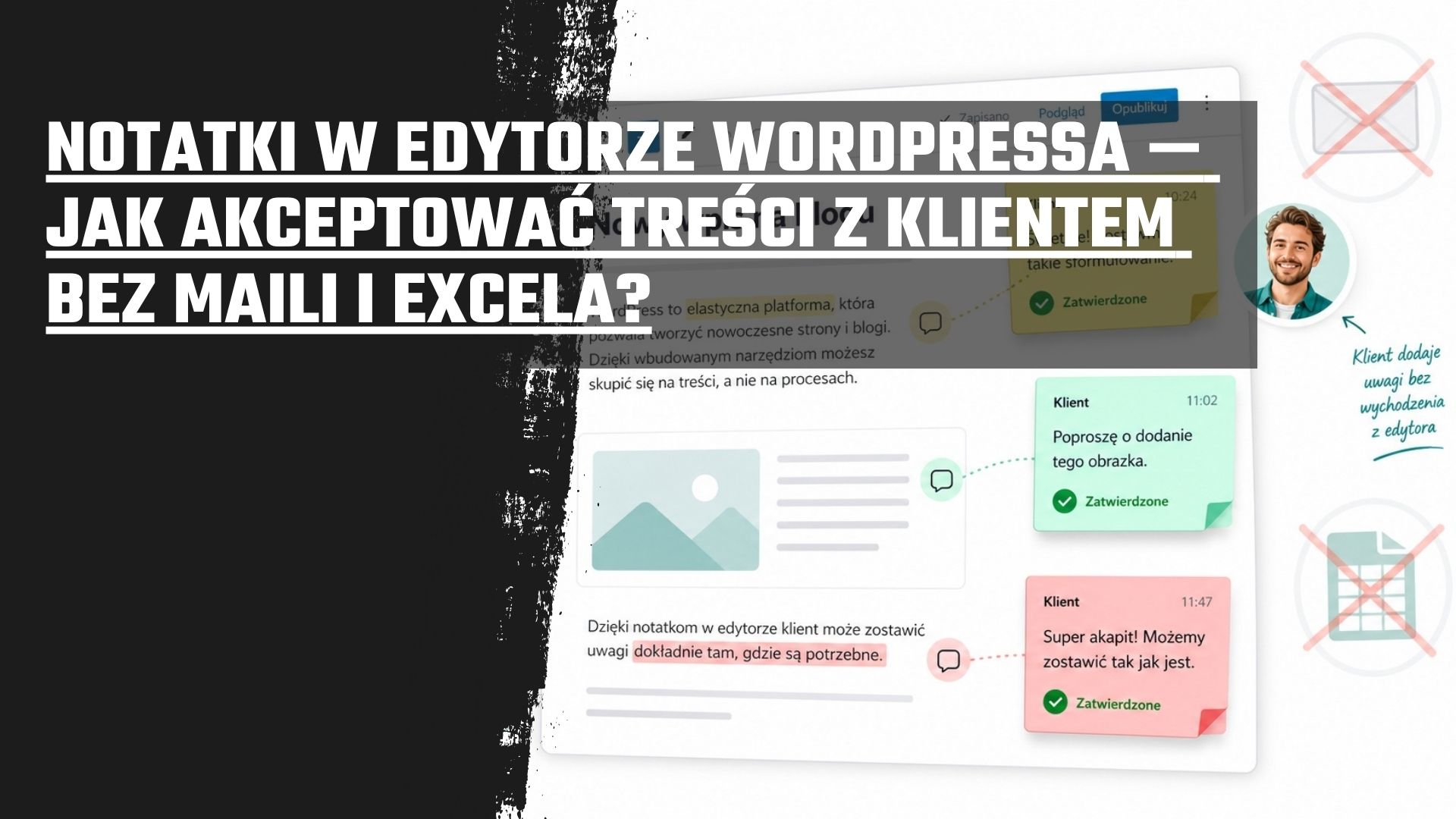
- Notatki w edytorze WordPressa — jak akceptować treści z klientem bez maili i Excela? - 19 sierpnia 2026
- Jak znaleźć i naprawić niedziałające linki w WordPressie? Testujemy proste darmowe rozwiązania - 15 lipca 2026
- Własna strona błędu 404 w WordPressie – jak ją przygotować i zatrzymać użytkownika? - 15 lipca 2026
- WooCommerce 10.8 – nowy system e-maili, recenzje klientów i GraphQL. Co się zmienia? - 18 czerwca 2026
- Animacje i efekty scroll w WordPressie bez pisania kodu – testujemy najciekawsze wtyczki - 18 czerwca 2026
- Testujemy Spectra – darmowa alternatywa dla Elementora i Divi? - 20 maja 2026
- Jak przyspieszyć checkout w WooCommerce i zmniejszyć liczbę porzuconych koszyków? - 20 maja 2026





Dodaj komentarz