


Spis treści
Wstęp
Masz dość odbierania telefonów w trakcie strzyżenia klienta? A może Twój mail pęka w szwach od zapytań “czy ten domek jest wolny w majówkę”? Jeśli kiwasz głową, to znak, że potrzebujesz kalendarza rezerwacji. I to na wczoraj. Żyjemy w czasach, gdzie ludzie chcą zamawiać pizzę, kupować buty i umawiać się do dentysty o 23:00, leżąc w łóżku. Jeśli Twoja strona na to nie pozwala – tracisz klientów na rzecz konkurencji, która to umożliwia. W tym poradniku pokażę Ci, jak zmienić Twojego WordPressa w osobistą recepcjonistkę, która pracuje 24/7 i nigdy nie bierze chorobowego. Gotowy? No to zaczynamy!
Dlaczego Twój telefon powinien przestać dzwonić?
Kalendarz rezerwacji na WordPress to nie tylko bajer, ale realna oszczędność Twojego czasu (i nerwów). Pomyśl o tym tak: zamiast wisieć na słuchawce i wertować papierowy zeszyt, dajesz klientowi wolną rękę. On widzi dostępne terminy, klika, rezerwuje, a Ty dostajesz tylko powiadomienie “Ding! Nowy klient”. Brzmi nieźle, prawda?
To rozwiązanie sprawdza się wszędzie: u fryzjerów, lekarzy, trenerów personalnych, a nawet przy wynajmie kajaków. Klient ma komfort, bo nie musi dzwonić w “godzinach pracy”, a Ty masz porządek. Wszystko w jednym miejscu, zero podwójnych rezerwacji (koszmar każdego recepcjonisty) i pełna automatyzacja.
Dodatkowo, nowoczesne kalendarze świetnie wyglądają na telefonach. A umówmy się – większość Twoich klientów właśnie stamtąd do Ciebie trafi. Profesjonalny formularz rezerwacji buduje wizerunek firmy, która szanuje czas swój i klienta.
Najlepsze wtyczki do zadań specjalnych (przegląd)
WordPress ma wtyczkę na wszystko, i rezerwacje nie są tu wyjątkiem. Wybór jest ogromny, ale skupmy się na tytanach, którzy nie zawiodą Cię w kluczowym momencie.
Amelia – piękna i bestia w jednym
Mój osobisty faworyt, jeśli chodzi o wygląd. Jest nowoczesna, płynna i wygląda świetnie “prosto z pudełka”. Idealna dla salonów beauty i usług.
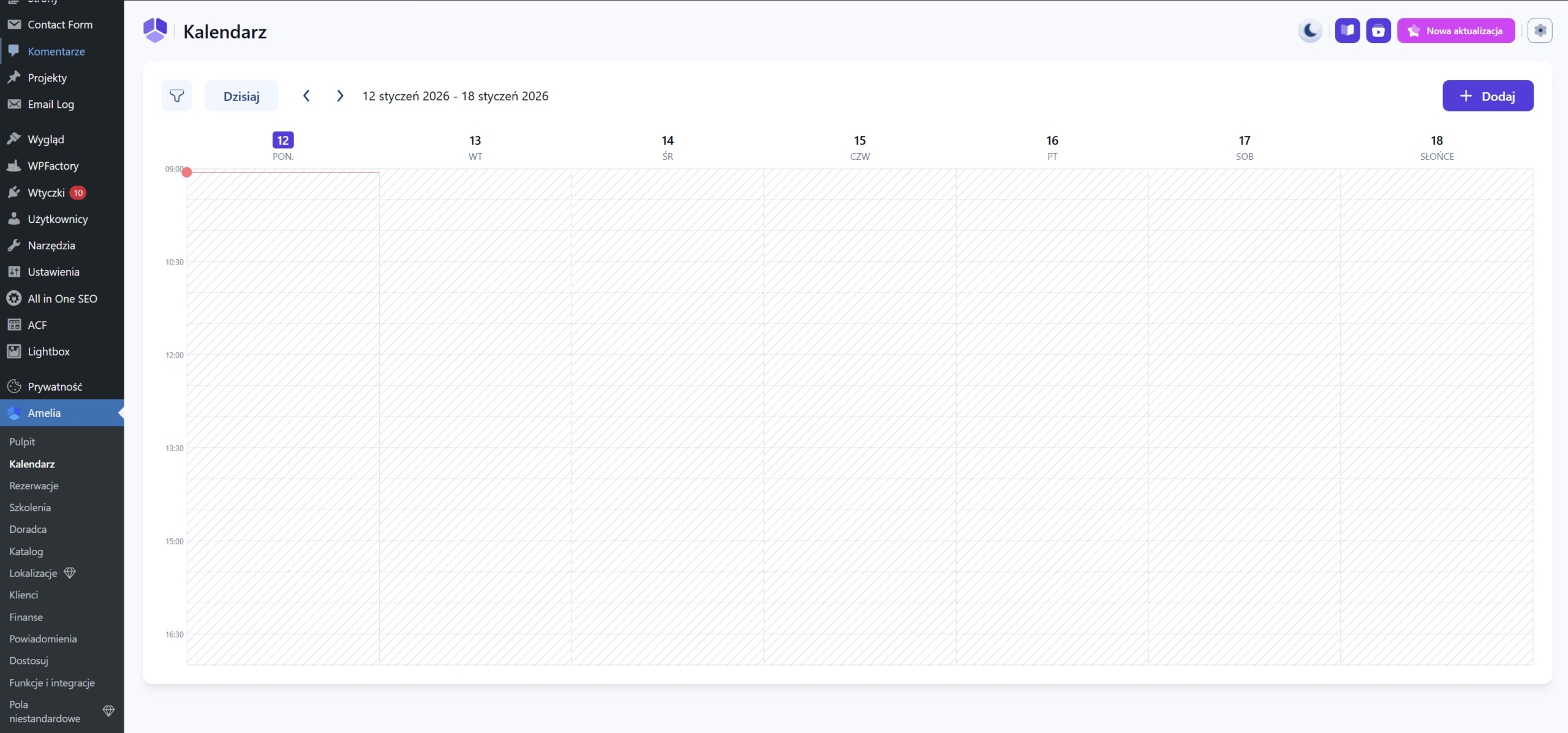
Ma wszystko: powiadomienia e-mail, integrację z płatnościami i obsługę wielu pracowników. Jeśli estetyka jest dla Ciebie kluczowa – bierz Amelię.
Booking Calendar – klasyk gatunku
Może nie jest najpiękniejsza, ale jest pancerna. To jedna z najstarszych wtyczek tego typu. Jest prosta, solidna i robi dokładnie to, co ma robić. Świetna do wynajmu (np. domków), bo pokazuje dostępność w widoku miesięcznym.

WP Simple Booking Calendar – prosty kombajn do zadań specjalnych
Jeśli potrzebujesz potężnego narzędzia, WP Simple Booking Calendar jest dla Ciebie. To potężne narzędzie, które można rozbudowywać o płatne dodatki.

Krok po kroku: konfiguracja kalendarza rezerwacji
Boisz się, że sobie nie poradzisz? Spokojnie. Pokażę Ci to na przykładzie prostej i popularnej wtyczki “Booking Calendar” (wersja darmowa wystarczy na start), ale proces w większości wtyczek wygląda bardzo podobnie.
Krok 1: Instalacja wtyczki
Standardowa procedura. Wchodzisz w Wtyczki > Dodaj nową, wpisujesz “Booking Calendar” i klikasz “Zainstaluj”, a potem “Włącz”. To ten moment, kiedy magia zaczyna działać.

Krok 2: Podstawowa konfiguracja
Po instalacji w menu po lewej stronie pojawi się nowa zakładka “Booking”. Wejdź tam w “Settings”. Tutaj możesz ustawić najważniejsze rzeczy: w jakie dni pracujesz, jaki masz format daty i co ma się dziać po rezerwacji (np. czy ma być od razu zatwierdzona, czy czekać na Twoją akceptację).

Krok 3: Ustawienie dostępności i formularza
Teraz najważniejsze – kiedy jesteś wolny? W ustawieniach możesz zdefiniować swoje godziny pracy. Warto też spojrzeć na zakładkę “Form”, gdzie decydujesz, jakie dane musi podać klient. Imię i telefon to podstawa, ale może potrzebujesz też informacji o alergii na sierść?

Krok 4: Dodanie kalendarza na stronę
To prostsze niż myślisz. Wtyczka daje Ci tzw. shortcode (krótki kod), zazwyczaj wygląda on tak: [booking]. Skopiuj go. Teraz wejdź w edycję strony (np. “Kontakt” lub stwórz nową stronę “Rezerwacja”) i wklej ten kod w treści. Voila!
Krok 5: Test rezerwacji
Nigdy nie ufaj maszynom w 100%. Wejdź na swoją stronę jako klient (najlepiej w trybie incognito) i spróbuj się umówić. Zobacz, czy dostałeś maila z potwierdzeniem. Jeśli tak – gratulacje, właśnie zautomatyzowałeś swój biznes!

Dodatkowe funkcje, które warto włączyć (żeby żyło się lepiej)
Masz już działający kalendarz, ale apetyt rośnie w miarę jedzenia. Oto co warto rozważyć w następnej kolejności:
- Płatności online: Niech klienci płacą zadatek przy rezerwacji. To drastycznie zmniejsza liczbę osób, które “zapominają” przyjść na wizytę (tzw. no-show).
- Powiadomienia SMS: Maila można przeoczyć, SMS-a odczytuje prawie każdy. Przypomnienie o wizycie wysłane dzień wcześniej potrafi zdziałać cuda.
- Synchronizacja z Google Calendar: Żebyś nie umówił klienta w czasie, kiedy masz zaplanowaną wizytę u dentysty w swoim prywatnym kalendarzu. To podstawa higieny pracy.
Podsumowanie
Wdrożenie kalendarza rezerwacji na WordPressie może wydawać się skomplikowane technicznie, ale jak widzisz – to kwestia kilku kliknięć i dobrej kawy. Korzyści są ogromne: Ty zyskujesz spokój i porządek, a Twoi klienci wygodę, którą docenią.
Nie bój się technologii. Ona jest po to, żebyś mógł skupić się na tym, co robisz najlepiej, a nie na byciu telefoniczną sekretarką. Powodzenia w zapełnianiu terminów!
Jeżeli macie jeszcze inne pytania odnośnie tworzenia stron internetowych, administracji stron internetowych lub pozycjonowaniem stron to również śmiało pytajcie.

- Jak znaleźć i naprawić niedziałające linki w WordPressie? Testujemy proste darmowe rozwiązania - 15 lipca 2026
- Własna strona błędu 404 w WordPressie – jak ją przygotować i zatrzymać użytkownika? - 15 lipca 2026
- WooCommerce 10.8 – nowy system e-maili, recenzje klientów i GraphQL. Co się zmienia? - 18 czerwca 2026
- Animacje i efekty scroll w WordPressie bez pisania kodu – testujemy najciekawsze wtyczki - 18 czerwca 2026
- Testujemy Spectra – darmowa alternatywa dla Elementora i Divi? - 20 maja 2026
- Jak przyspieszyć checkout w WooCommerce i zmniejszyć liczbę porzuconych koszyków? - 20 maja 2026
- WordPress 7.0 – czy warto aktualizować od razu? Na co uważać? - 10 kwietnia 2026
- Polylang i Divi – czy są w stanie współpracować? - 10 kwietnia 2026
- Bloki wielokrotnego użytku i wzorce w Gutenbergu – jak przyspieszyć tworzenie treści? - 10 marca 2026
- Migracja na Full Site Editing – jak przejść z klasycznego motywu na blokową edycję witryny? - 10 marca 2026





Dodaj komentarz