

Spis treści
Wstęp
Układanie treści na stronie internetowej bywa wyzwaniem dla wielu twórców, szczególnie w dużej ilości. W przypadku konkretnych danych (szczególnie liczbowych), najczęściej korzystamy w plikach dokumentów z tabel z różną ilością kolumn oraz wierszy.
Tabele są jednym z najlepszych narzędzi do tego zadania. Do niedawna, WordPress nie umożliwiał łatwej integracji tabel bez dodatkowych modułów. Ale czy teraz, z pojawieniem się edytora Gutenberg, ta sytuacja uległa zmianie? Na pewno jest to pewne światełko w tunelu, dla wielu użytkowników nowe możliwości mogą być game-changerem. W tym artykule sprawdzimy nowe możliwości i porównamy jest do rozbudowanych narzędzi.
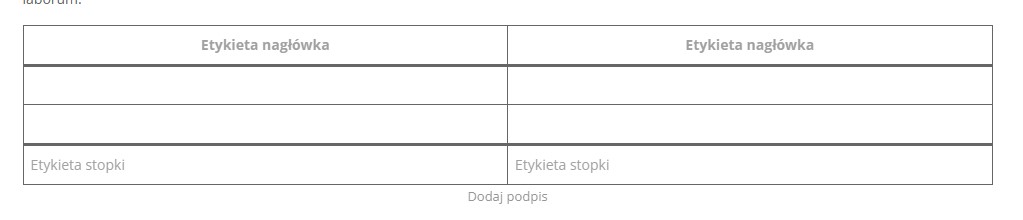
Wbudowane narzędzie w Gutenbergu jest dość proste, mamy oczywiście możliwość określenia ilości wierszy oraz kolumn. Opcje modyfikacji są jednak ograniczone – dostępne są tylko sekcje nagłówka i stopki jako dodatkowe funkcje. Brak tu szerszych możliwości personalizacji, co może nie spełniać oczekiwań wszystkich użytkowników:
Dlatego sprawdźmy, co dziś może zaoferować nam moduł „TablePress – Tables in WordPress made easy”. Czy dalej jest opcją nr 1?
Różnice w tworzeniu tabel pomiędzy Gutenbergiem, a modułem TablePress
Gutenberg i TablePress to dwa różne sposoby do tworzenia tabel w WordPress, które oferują unikalne funkcje. Pierwsze to wbudowane narzędzie w najnowsze odsłony popularnego systemu CMS WordPress, a drugo zewnętrzy moduł.
Gutenberg, wbudowany edytor bloków WordPress, jest znacznie prostszy w użyciu. Pozwala na tworzenie podstawowych tabel bez zaawansowanych funkcji. Przy jego użyciu jesteśmy ograniczeni do określenia ilości wierszy i kolumn, ale mamy też możliwość dodania sekcji nagłówka i stopki. Nie jest potrzebne dodatkowe szkolenie czy wiedza techniczna.
Z drugiej strony, TablePress to zaawansowany plugin, który oferuje o wiele więcej opcji. Pozwala na tworzenie interaktywnych tabel z możliwością sortowania, paginacji i wyszukiwania, a także importu i eksportu tabel z/do plików Excel, CSV, HTML i JSON. Możemy również łatwo wstawiać obrazy, linki i formuły matematyczne do komórek tabeli. TablePress daje nam możliwość dostosowywania tabel do naszych potrzeb, ale wymaga pewnej wiedzy technicznej i czasu na zapoznanie się z jego funkcjami.
TablePress, czyli popularny plugin dla WordPress
TablePress pozwala na bardziej zaawansowaną personalizację niż wbudowane narzędzie w WP. Proces jest prosty, lecz możliwości są szerokie, spełniając oczekiwania nawet bardziej wymagających użytkowników WordPress’a.
Zanim przejdziemy do szczegółów tworzenia i dodawania tabel do postów i stron WordPress za pomocą TablePress, przyjrzyjmy się najważniejszym funkcjom, które wyróżniają ten plugin na tle konkurencji.
- Łatwość dodawania, edycji i zarządzania tabelami bez kodowania!
- Możliwość użycia dowolnego typu danych, wstawiania obrazów, linków, a nawet formuł matematycznych!
- Dodawanie funkcji sortowania, paginacji, wyszukiwania dla użytkowników strony!
- Import/eksport tabel z/do plików Excel, CSV, HTML, JSON.
- Osadzanie tabel w postach, stronach lub innych obszarach strony za pomocą edytora bloków lub Shortcodes.
- Wszystko bez potrzeby znajomości kodowania!
- Jeszcze więcej funkcji i priorytetowe wsparcie e-mail dostępne są z planem licencyjnym Premium TablePress.
Instalacja TablePress w Wordpress
Instalacja modułów w systemie CMS to dość prosta operacja, nie inaczej będzie w tym przypadku. Instalacji modułu dokonujemy w panelu administracyjnym, w lewej belce wybieramy “Wtyczki” oraz “Dodaj nową”, następnie w wyszukiwarce podajemy nazwę naszego modułu:

Po poprawnej instalacji, przechodzimy do konfiguracji nowo zainstalowanego modułu, dodatkowe opcje pojawią się w lewej belce panelu administracyjnego. Także zaczynajmy!
Tworzymy nową tabele w TablePress
Aby zacząć, po prostu przejdź do panelu kontrolnego TablePress i wybierz opcję “Dodaj nową tabelę”:
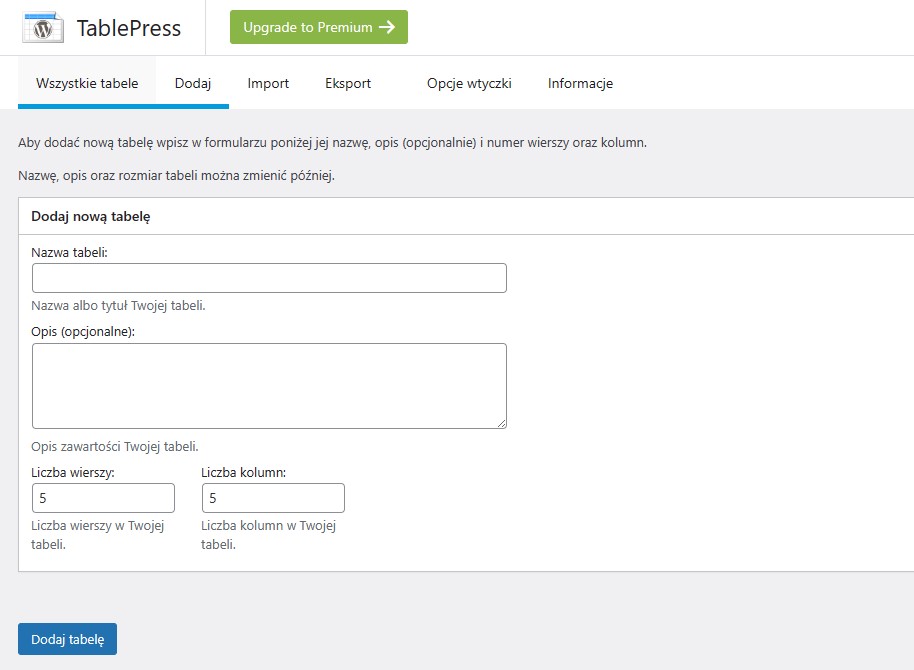
Na powyższym screenie widzimy w podstawowych funkcjach 4 pola do uzupełnienia. Także przejdźmy przez konfigurację nowej tabeli razem:
- Tworzenie nowej tabeli: Wprowadź nazwę tabeli, jej opis (opcjonalnie) oraz ilość wierszy i kolumn. Po wypełnieniu tych pól, kliknij “Dodaj tabelę”.
- Wypełnianie tabeli danymi: Na nowo utworzonej stronie tabeli, znajdziesz puste komórki do wypełnienia danymi. Możesz również dodać linki, obrazy i formuły matematyczne do komórek.
- Edycja i dostosowanie tabeli:TablePress oferuje szereg opcji edycji, w tym dodawanie lub usuwanie wierszy i kolumn, łączenie komórek, dodawanie klas CSS, oraz włączanie sortowania i paginacji.
- Zapisanie i podgląd tabeli:Po zakończeniu edycji i dostosowywania tabeli, kliknij “Zapisz zmiany”, a następnie “Podgląd” na dole strony, aby zobaczyć, jak tabela będzie wyglądać.
- Wstawianie tabeli do posta lub strony:Aby wstawić tabelę do posta lub strony, skopiuj i wklej shortcode tabeli, który został utworzony przy tworzeniu tabeli, lub użyj przycisku “Wstaw tabelę z TablePress” na pasku narzędzi edytora.

Interfejs przypomina Excela, co ułatwia wypełnianie komórek. Możesz korzystać z wielu opcji, jak wstawianie linków i obrazów do komórek, dodawanie klas CSS, łączenie komórek, zmianę kolorów według wiersza, sortowanie i paginację.
Gdy skończysz edycję, zapisz zmiany i wykorzystaj funkcję podglądu. Pamiętaj, że finalny wygląd tabeli na stronie może różnić się od tego w podglądzie, ze względu na różnice w stylizacji motywu. Jednak w obu przypadkach brałbym pod uwagę, że wygląd tabeli będzie wymagał poprawek w plikach CSS.
Wstawianie tabeli do posta lub strony to kwestia skopiowania i wklejenia shortcode’u lub użycia przycisku “Wstaw tabelę z TablePress” na pasku narzędzi edytora wizualnego.
Podsumowanie
Tworzenie tabel w WordPressie jest możliwe za pomocą edytora bloków Gutenberg lub zaawansowanego pluginu TablePress. Gutenberg oferuje proste narzędzia do tworzenia podstawowych tabel, natomiast TablePress umożliwia tworzenie interaktywnych tabel z możliwością sortowania, paginacji, wyszukiwania. TablePress jest łatwy w użyciu, lecz wymaga pewnej wiedzy technicznej. Także ostateczna decyzja, którą opcję wybrać zostawiam Tobie – gdyż ostatecznie wszystko zależy, jak bardzo zaawasowane opcję potrzebujesz.
Jeżeli macie inne pytania odnośnie tworzenia stron internetowych, administracji stron internetowych lub pozycjonowaniem stron śmiało piszcie do nas.

- Jak znaleźć i naprawić niedziałające linki w WordPressie? Testujemy proste darmowe rozwiązania - 15 lipca 2026
- Własna strona błędu 404 w WordPressie – jak ją przygotować i zatrzymać użytkownika? - 15 lipca 2026
- WooCommerce 10.8 – nowy system e-maili, recenzje klientów i GraphQL. Co się zmienia? - 18 czerwca 2026
- Animacje i efekty scroll w WordPressie bez pisania kodu – testujemy najciekawsze wtyczki - 18 czerwca 2026
- Testujemy Spectra – darmowa alternatywa dla Elementora i Divi? - 20 maja 2026
- Jak przyspieszyć checkout w WooCommerce i zmniejszyć liczbę porzuconych koszyków? - 20 maja 2026
- WordPress 7.0 – czy warto aktualizować od razu? Na co uważać? - 10 kwietnia 2026
- Polylang i Divi – czy są w stanie współpracować? - 10 kwietnia 2026
- Bloki wielokrotnego użytku i wzorce w Gutenbergu – jak przyspieszyć tworzenie treści? - 10 marca 2026
- Migracja na Full Site Editing – jak przejść z klasycznego motywu na blokową edycję witryny? - 10 marca 2026





Dodaj komentarz