

Spis treści
Wstęp
Dbanie o stronę internetową nie zawsze ogranicza się do opłacania domeny, usuwania niechcianych komentarzy, czy uzupełniania serwisu o nowe treści na podstronach. To również analiza specyfikacji technicznej serwera oraz wszystkich komponentów z jakich składa się nasz serwis WordPress. Jak każdy system, posiada szereg wymagań zapewniających mu stabilną prace. Takie wymagania również mają wtyczki, które mamy zainstalowane na naszej stronie. Z biegiem czasu pojawiają się dostępne aktualizacje, samego silnika WP lub modułów. Nie zawsze czynność kończy się na kliknięciu „zaktualizuj”. Niektóre aktualizacje wymagają od serwera przejście na nową wersję interpretatora PHP lub wyższą wersję baz danych MySQL. A zdarza się czasami, że serwis po aktualizacji zgłasza błędy i nie działa poprawnie. Na przykład sporo było problemów ze starymi szablonami na najnowszym WP 5.9.
W jakich sytuacjach należy NIE instalować najnowszej wersji WordPress?
Jeżeli mamy kilka modułów na stronie to wszystko jest najczęściej okey, kłopot się robi gdy wgranych mamy około 30 modułów i należy znaleźć wspólny mianownik dla nich – aby zachować ciągłość pracy serwisu, bo nie zawsze najnowsza wersja systemu to najlepsza opcja.
Podczas aktualizacji sam WordPress już dziś ostrzega, jeżeli dany moduł nie jest przetestowany z daną wersją WordPress’a lub innym modułem (bo również istnieją sytuacje gdzie wtyczki bywają od siebie uzależnione np. dodatkowe moduły do Woocommerc’a), wtedy możemy się wstrzymać z aktualizacją lub zaktualizować WP do ostatniej wersji przetestowanej w danym module. I w tym momencie powinienem usłyszeć pytanie, jak? W panelu aktualizacji nie mam możliwości wyboru wersji WP, jedynie mamy do wyboru język wybrany lub domyślny czyli angielski. Na szczęście mogę was uspokoić, istnieje moduł który pomoże nam w tym. Oczywiście jest przeznaczony dla bardziej zaawansowanych użytkowników, którzy dokładnie wiedzą co robią. Przed takim działaniem, dobrze zabezpieczyć się backup’em serwerowym naszej strony internetowej – jakby coś poszło nie tak, wtedy szybko przywrócimy stan z przed awarii.
Przywracanie starszej wersji WordPress’a za pomocą wtyczki
Za nim zaczniemy chcę podkreślić, że opisywane działania są przeznaczone dla użytkowników zaawansowanych, którzy nie widzą innego wyjścia jak zmiany wersji WordPress’a. Podmiana plików przy złej ocenie konfiguracji może całkowicie unieruchomić serwis.
Nasze działania nie będą niczym innym jak instalacją konkretnej wersji WordPress – według naszego życzenia. Do podmiany wersji WP w będziemy musieli skorzystać z modułu o nazwie „WP Downgrade | Specific Core Version”.
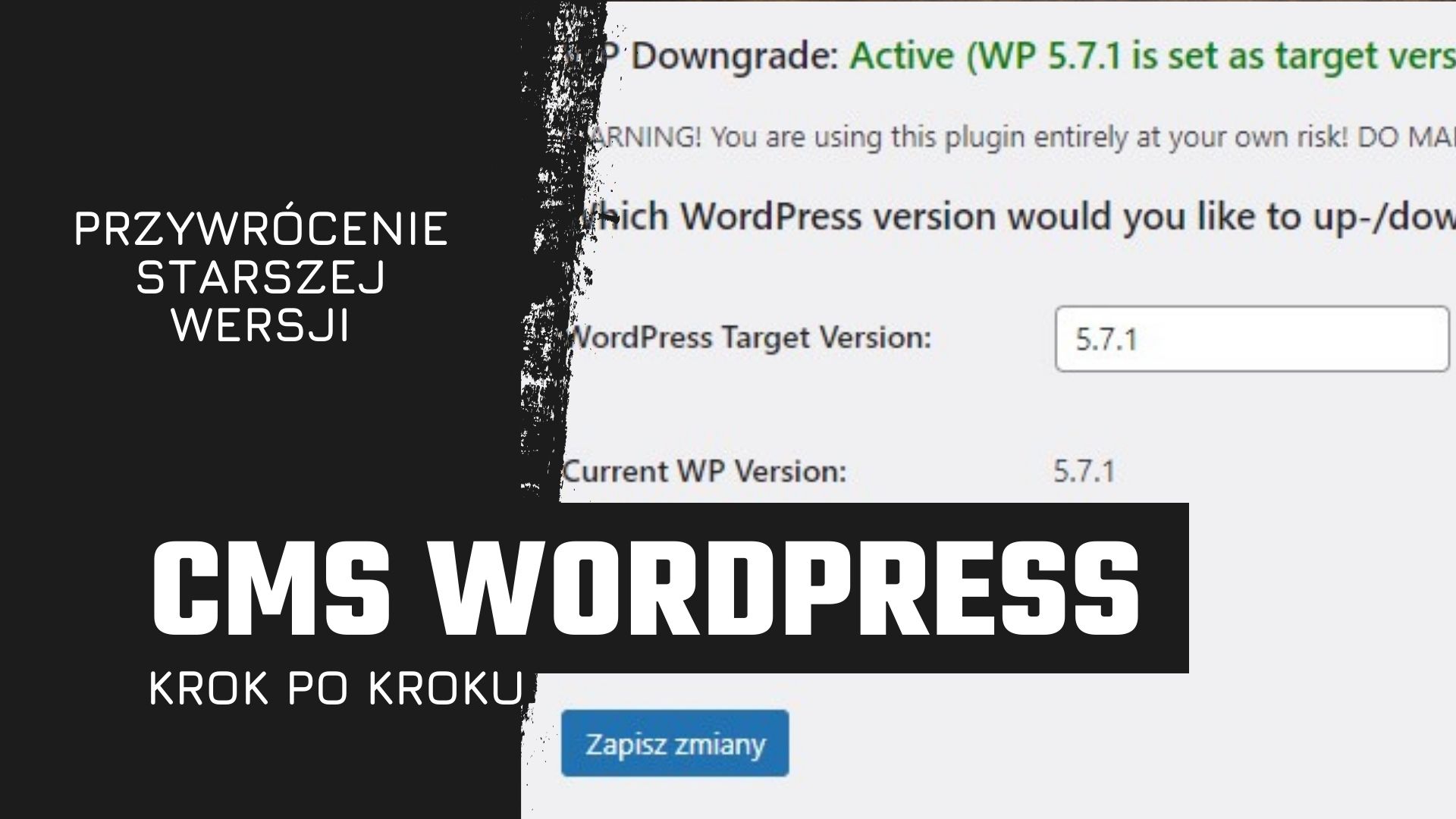
Po zainstalowaniu i aktywowaniu modułu przechodzimy do jego ustawień w panelu administracyjnym, klikając kolejno na Ustawienia > WP Downgrade. Gdy przeładuje się serwis, ujrzymy proste w edycji menu. Dla nas najważniejszą opcją będzie pole „Wordpress Target Version”, w którym deklarujemy którą wersję systemu chcemy zainstalować.

Wersje które zostały wydane znajdziecie w tym miejscu: https://pl.wordpress.org/download/releases/
Aczkolwiek nie radzę ich wybierać losowo, najpierw dokładnie sprawdzić która wersja najnowsza jest zgodna dla wszystkich zainstalowanych modułów i tą podać w ustawieniach. Ostatnią najnowszą przed wprowadzeniem najnowszej gałęzi było 5.8.3.
Jeżeli już podaliście wersję jakiej oczekujecie, zapisujemy nadane ustawienia wtyczki i przechodzimy do panelu aktualizacji w panelu WordPress’a – tego domyślnego. Jeżeli wszystko poszło zgodnie z planem, nasz WP zamiast pokazywać najnowszą dostępną wersję – informuje nas o możliwości pobrania wersji zadeklarowanej wcześniej w ustawieniach modułu. Jeżeli posiadamy kopie bezpieczeństwa, śmiało przystępujcie do procesu „aktualizacji”. Po krótkiej chwili, powinniśmy zostać przeniesieni do ekranu powitalnego wybranej wersji.
Ostatnim krokiem będzie sprawdzenie stanu technicznego serwisu, sprawdźcie na zakładce incognito czy wszystko działa jak należy.
Przywracanie starszej wersji WordPress’a bez wtyczki
Opisane powyżej działania możemy również dokonać bez instalowania dodatkowych modułów, jednak operacja jest jeszcze bardziej wymagająca. Zamiast modułu, będziemy potrzebowali dostęp FTP do plików naszej strony internetowej.

Pamiętajcie o wykonaniu kopii bezpieczeństwa przed przystąpieniem do pracy!
W pierwszej kolejności musimy wyłączyć wszystkie wtyczki zainstalowane na naszej stronie internetowej, a następnie pobrać wersję WP którą zamierzamy zainstalować. Tak jak w poprzednim rozdziale, musimy zajrzeć do https://pl.wordpress.org/download/releases/
Jednak wcześniej tylko sprawdzaliśmy powyżej wydane wersje, natomiast teraz pobierzemy konkretna. Po pobraniu i rozpakowaniu przechodzimy do serwera poprzez klienta FTP. Odszukujemy dwa katalogi: wp-admin i wp-includes – a następnie usuwamy je. Tak, serwis przez chwilę przestanie działać. W ich miejsce kopiujemy foldery z wcześniej pobranej paczki z plikami WP.
System WordPress poprosi nas o aktualizacje bazy danych, na którą oczywiście się zgadzamy. I to właściwie tyle, ponownie musimy dokonać weryfikacji serwisu czy wszystko działa poprawnie.
Podsumowanie
Administracja strony internetowej potrafi przyprawić o ból głowy, jednak nie ma co się poddawać. Przede wszystkim najważniejsze są kopie zapasowe, bez nich nic nie zdziałamy. Pamiętajcie że najnowsze wersje systemu WordPress to nie tylko dodatkowe funkcjonalności, ale i bardzo ważne pakiety bezpieczeństwa. Tworzone po to, aby serwisy oparte o ten system CMS były w jak największym stopniu bezpieczne. Dlatego cofnięcie wersji WP traktowałbym jako chwilowe rozwiązanie podczas weryfikacji źródła problemu, niż docelowe rozwiązanie.
Jeżeli macie inne pytania odnośnie tworzenia stron internetowych, administracji stron internetowych lub pozycjonowaniem stron śmiało piszcie do nas.

- Jak znaleźć i naprawić niedziałające linki w WordPressie? Testujemy proste darmowe rozwiązania - 15 lipca 2026
- Własna strona błędu 404 w WordPressie – jak ją przygotować i zatrzymać użytkownika? - 15 lipca 2026
- WooCommerce 10.8 – nowy system e-maili, recenzje klientów i GraphQL. Co się zmienia? - 18 czerwca 2026
- Animacje i efekty scroll w WordPressie bez pisania kodu – testujemy najciekawsze wtyczki - 18 czerwca 2026
- Testujemy Spectra – darmowa alternatywa dla Elementora i Divi? - 20 maja 2026
- Jak przyspieszyć checkout w WooCommerce i zmniejszyć liczbę porzuconych koszyków? - 20 maja 2026
- WordPress 7.0 – czy warto aktualizować od razu? Na co uważać? - 10 kwietnia 2026
- Polylang i Divi – czy są w stanie współpracować? - 10 kwietnia 2026
- Bloki wielokrotnego użytku i wzorce w Gutenbergu – jak przyspieszyć tworzenie treści? - 10 marca 2026
- Migracja na Full Site Editing – jak przejść z klasycznego motywu na blokową edycję witryny? - 10 marca 2026





Dodaj komentarz