

Spis treści
Wstęp
Czym są bloki wielokrotnego użytku (Reusable Blocks)?
Wyobraź sobie, że masz na stronie element, który pojawia się niemal w każdym artykule. Może to być banner informujący o zapisie na newsletter, Twoja krótka notka biograficzna pod wpisem albo disclaimer prawny (jeśli prowadzisz bloga o finansach lub zdrowiu).
Blok wielokrotnego użytku (w najnowszych wersjach WP nazywany też „Synced Pattern” lub „Zsynchronizowany wzorzec”) to grupa bloków, którą zapisujesz raz i możesz wstawiać w dowolnym miejscu na stronie.
Najważniejsza cecha? Synchronizacja. To jest prawdziwy „game changer”. Jeśli wstawisz taki blok w 50 artykułach, a potem stwierdzisz, że chcesz zmienić kolor tła z niebieskiego na zielony – robisz to tylko raz. Edytujesz blok w jednym miejscu, a WordPress magicznie aktualizuje go we wszystkich 50 wpisach. Genialne w swojej prostocie, prawda?

Warto pamiętać: od wersji WordPress 6.3 nazewnictwo trochę się zmieniło i te bloki zostały włączone do systemu „Wzorców”, ale kluczowa jest tu właśnie ta kłódka lub ikonka synchronizacji. To ona robi robotę.
Czym są wzorce bloków (Block Patterns)?
Z drugiej strony mamy wzorce bloków. To gotowe układy, szablony, które wstawiasz jako punkt wyjścia do dalszej pracy.
Główna różnica polega na tym, że po wstawieniu wzorca na stronę, staje się on niezależny. To trochę jak „Kopiuj – Wklej”. Wstawiasz gotowy układ trzech kolumn ze zdjęciami i tekstem, a potem w każdym wpisie możesz wpisać tam zupełnie inną treść. Zmiana w jednym artykule nie wpłynie na pozostałe.
WordPress ma wbudowaną całkiem sporą bibliotekę takich wzorców. Możesz też pobierać je z oficjalnego katalogu wordpress.org/patterns. Jeśli używasz nowoczesnego motywu blokowego (FSE), prawdopodobnie Twój motyw też dostarcza zestaw własnych, stylowych układów.

Tworzenie bloku wielokrotnego użytku – krok po kroku
Dobra, koniec teorii. Zróbmy to w praktyce. Załóżmy, że chcesz stworzyć stałą sekcję „Zapisz się na konsultację”, którą będziesz wrzucać pod każdy artykuł.
- Stwórz układ bloków.
W edytorze wpisu dodaj to, co potrzebujesz: nagłówek, krótki tekst i przycisk. Ustaw kolory i marginesy tak, jak lubisz.
- Zaznacz wszystkie bloki.
To ważne. Kliknij pierwszy blok, przytrzymaj klawiszShifti kliknij ostatni blok. Wszystkie powinny się podświetlić na niebiesko. - Utwórz wzorzec.
W pasku narzędzi (tym dymku nad blokiem) kliknij trzy kropki (opcje) i wybierz „Utwórz wzorzec” (w starszych wersjach WP: „Dodaj do bloków wielokrotnego użytku”).
- Nadaj nazwę i włącz synchronizację.
W okienku, które wyskoczy, wpisz nazwę (np. „Moje CTA Konsultacja”). Upewnij się, że przełącznik „Zsynchronizowany” jest WŁĄCZONY. To kluczowy moment!
- Gotowe!
Twój blok jest teraz zapisany. Znajdziesz go w bibliotece bloków (ikona plusa) w zakładce z ikoną diamentu (lub w sekcji Wzorce -> Moje wzorce).


Korzystanie ze wzorców – krok po kroku
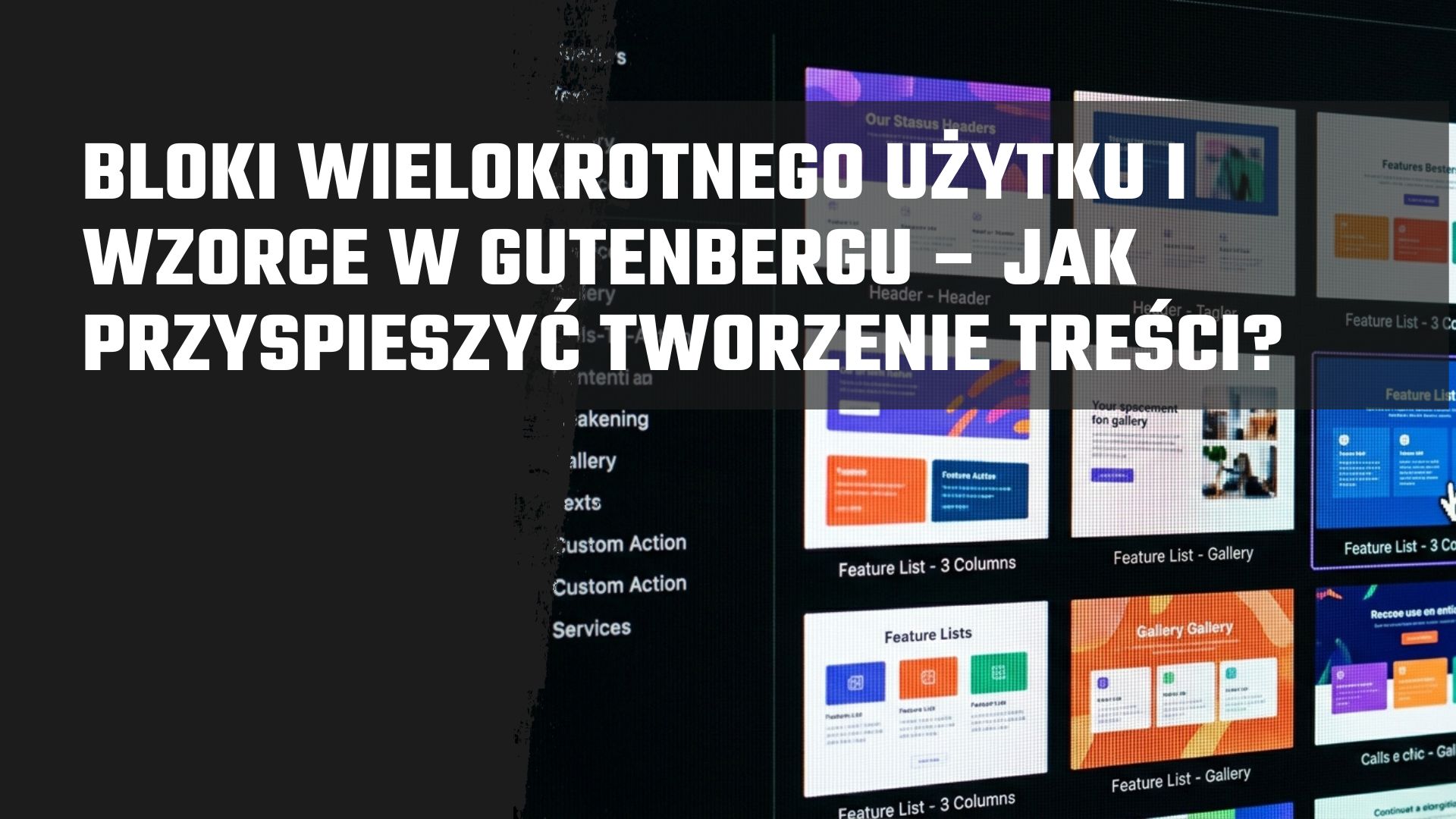
Teraz zobaczmy, jak używać gotowych wzorców, żeby szybko budować ładne układy strony bez projektowania wszystkiego od zera.
- Otwórz bibliotekę.
W lewym górnym rogu edytora kliknij niebieski przycisk z plusem+. - Przejdź do zakładki „Wzorce”.
Obok zakładki „Bloki” zobaczysz „Wzorce”. Kliknij w nią. - Wybierz kategorię.
Przeglądaj kategorie takie jak „Nagłówki”, „Galeria”, „Tekst”. Możesz też kliknąć „Przeglądaj wszystkie”, żeby otworzyć duży podgląd na pełnym ekranie. - Wstaw wzorzec.
Po prostu kliknij na miniaturę, która Ci się podoba. Wzorzec wyląduje w Twoim wpisie.

- Edytuj do woli.
Teraz możesz zmieniać zdjęcia, teksty i kolory. Pamiętaj – te zmiany dotyczą tylko tego konkretnego wpisu. Nie zepsujesz niczego na innych podstronach.
Tworzenie własnych wzorców (dla odważnych)
Co jeśli stworzyłeś super układ (np. tabelkę z ofertą), chcesz go używać w wielu miejscach, ale za każdym razem z inną treścią? Tutaj synchronizacja by nam przeszkadzała. Potrzebujesz własnego, zwykłego wzorca.
Od wersji WordPress 6.3 jest to banalnie proste (wcześniej trzeba było bawić się kodem!):
- Zaznaczasz bloki tak jak wcześniej.
- Wybierasz „Utwórz wzorzec”.
- Nadajesz nazwę.
- ODZNACZASZ opcję „Zsynchronizowany”.
Dla deweloperów lub osób, które chcą mieć wzorzec „na sztywno” w motywie (żeby klient go przypadkiem nie usunął), nadal istnieje metoda z kodem w pliku functions.php. Wygląda to mniej więcej tak:
register_block_pattern(
    'my-plugin/my-awesome-pattern',
    array(
        'title'       => __( 'Mój Super Wzorzec', 'my-plugin' ),
        'description' => _x( 'Opis wzorca.', 'Block pattern description', 'my-plugin' ),
        'content'     => 'treść twojego bloku',
    )
);
Ale umówmy się – większość z nas woli wyklikać to w panelu (ja też, szkoda czasu na pisanie kodu do prostych rzeczy 😉).
Praktyczne zastosowania – kiedy co wybrać?
Żebyś nie miał wątpliwości, przygotowałem małą ściągę.
Użyj bloku wielokrotnego użytku (Zsynchronizowanego), gdy:
- Wstawiasz ten sam formularz kontaktowy na końcu każdego posta.
- Masz banner promocyjny, który zmienia się co miesiąc (np. „Promocja Styczniowa” -> „Lutowa”). Zmieniasz raz, działa wszędzie.
- Chcesz umieścić identyczną stopkę autorską pod artykułami gościnnymi.
Użyj Wzorca (Niezsynchronizowanego), gdy:
- Tworzysz karty usług (“Oferta Basic”, “Oferta Pro”) – układ ten sam, ale ceny i opisy inne.
- Potrzebujesz spójnego układu cytatów lub wyróżnień w tekście.
- Chcesz szybko zbudować Landing Page z gotowych sekcji, które potem mocno przerobisz.
Podsumowanie
Mam nadzieję, że teraz bloki wielokrotnego użytku i wzorce nie są już dla Ciebie czarną magią. To naprawdę jedne z najlepszych funkcji, jakie przyniósł Gutenberg, mimo że ich interfejs czasem bywa… specyficzny. Jeśli zaczniesz ich używać, gwarantuję Ci, że tworzenie nowych wpisów stanie się o wiele szybsze i przyjemniejsze. A zaoszczędzony czas? Możesz przeznaczyć na dopracowanie treści (albo kolejną kawę ☕).
Jeżeli macie jeszcze inne pytania odnośnie tworzenia stron internetowych, administracji stron internetowych lub pozycjonowaniem stron to również śmiało pytajcie.

- Bloki wielokrotnego użytku i wzorce w Gutenbergu – jak przyspieszyć tworzenie treści? - 10 marca 2026
- Migracja na Full Site Editing – jak przejść z klasycznego motywu na blokową edycję witryny? - 10 marca 2026
- WooCommerce 10.5 zmienia permalinki: Czy Twój sklep jest gotowy na nowe URLe? - 30 stycznia 2026
- Claude Connector dla WordPress.com: Twoja strona w końcu “rozmawia” z AI - 30 stycznia 2026
- Kalendarz rezerwacji na WordPress? Krok po kroku! - 30 grudnia 2025
- Jak tworzyć świąteczne pop-upy i banery w WordPressie, nie irytując użytkowników? - 30 grudnia 2025
- Noworoczny plan bezpieczeństwa WordPress – co wdrożyć w styczniu, żeby spać spokojnie? - 30 listopada 2025
- Jak przygotować swojego WordPress’a pod GEO? Nowe oblicze pozycjonowania! - 30 listopada 2025
- Jak zabezpieczyć wp-config.php w WordPressie? - 29 października 2025
- Integracja WordPressa z Google Tag Manager – szybki start - 29 października 2025




Dodaj komentarz