


Spis treści
Wstęp
Profesjonalny adres e-mail we własnej domenie to kluczowy element budowania wiarygodności i profesjonalnego wizerunku firmy lub marki osobistej. Niezależnie od tego, czy prowadzisz stronę na WordPressie, czy korzystasz z innej platformy, posiadanie spersonalizowanego adresu e-mail może znacząco wpłynąć na to, jak postrzegają Cię klienci i partnerzy biznesowi.
W tym poradniku przeprowadzimy Cię krok po kroku przez proces zakładania profesjonalnego adresu e-mail we własnej domenie, uwzględniając różne scenariusze i platformy.
Dlaczego warto mieć profesjonalny adres e-mail?
Zanim przejdziemy do konkretnych kroków, warto zrozumieć, dlaczego posiadanie profesjonalnego adresu e-mail jest tak istotne. Przede wszystkim to kwestia zaufania – gdy Twoi klienci widzą adres w domenie Twojej firmy, jak na przykład jan@twojafirma.pl, od razu wzbudzasz ich większe zaufanie. Wygląda to o wiele lepiej niż adres z darmowego serwisu, prawda?
Poza tym, taki adres to spójność z marką. Profesjonalny e-mail podkreśla, że traktujesz swoją firmę poważnie i dbasz o jej wizerunek. Im więcej osób zobaczy Twoją domenę, tym łatwiej będzie im ją zapamiętać, a to zawsze duży plus dla rozpoznawalności marki.
I w końcu – bezpieczeństwo i kontrola. Mając e-maile w swojej domenie, masz nad nimi pełną kontrolę. Możesz lepiej zabezpieczyć swoje dane i dopasować ustawienia do potrzeb. No i oczywiście, taki adres jest prostszy do zapamiętania. Dzięki temu klientowi łatwiej będzie wrócić do Ciebie, gdy będzie potrzebował Twoich usług.
Krok 1: Wybór i rejestracja domeny
Jeśli nie masz jeszcze własnej domeny, to najwyższy czas ją zarejestrować. Na początek pomyśl o nazwie – powinna być krótka, łatwa do zapamiętania i oczywiście związana z Twoją marką lub działalnością. Kolejnym krokiem jest sprawdzenie dostępności. Możesz skorzystać z różnych narzędzi online, które pomogą Ci szybko zweryfikować, czy Twoja wymarzona nazwa jest wolna.
Gdy już znajdziesz odpowiednią nazwę, czas wybrać rejestratora domeny. Możliwości jest sporo – od popularnych platform, takich jak GoDaddy, Namecheap czy OVH, po lokalnych dostawców. Ostatni krok to rejestracja domeny. Postępuj zgodnie z instrukcjami rejestratora, aby szybko i sprawnie zakończyć proces.
Krok 2: Konfiguracja hostingu e-mail
Po zarejestrowaniu domeny czas zadbać o hosting e-mail. Masz tu kilka opcji do wyboru, w zależności od potrzeb i budżetu.
Pierwsza opcja to hosting e-mail u dostawcy hostingu WWW. Jeśli Twoja strona jest już na hostingu, istnieje spora szansa, że Twój dostawca oferuje również usługi pocztowe. Konfiguracja jest zazwyczaj prosta: wystarczy zalogować się do panelu kontrolnego, znaleźć sekcję „Konta e-mail” lub podobną, utworzyć nowe konto e-mail (wybierając nazwę użytkownika i hasło), a następnie dostosować ustawienia takie jak przekierowania i filtry antyspamowe.
Druga opcja to dedykowani dostawcy poczty e-mail, tacy jak Google Workspace (wcześniej G Suite) czy Microsoft 365. Te rozwiązania oferują bardziej zaawansowane funkcje i większą niezawodność. Aby skonfigurować konto, wybierz dostawcę (np. Google Workspace), zarejestruj się i dodaj swoją domenę. Następnie zweryfikuj własność domeny i skonfiguruj rekordy MX w ustawieniach DNS, aby poczta działała poprawnie. Na koniec utwórz konta e-mail dla siebie i ewentualnych użytkowników.
Krok 3: Konfiguracja DNS
Niezależnie od wybranej opcji hostingu e-mail, kluczowym krokiem jest prawidłowa konfiguracja rekordów DNS. To one zapewniają, że e-maile trafiają do odpowiedniego serwera:
- Rekordy MX (Mail Exchanger):Wskazują serwery pocztowe odpowiedzialne za obsługę poczty dla Twojej domeny.
- Rekordy SPF (Sender Policy Framework):Pomagają w weryfikacji, czy serwery wysyłające e-maile w Twoim imieniu są autoryzowane.
- Rekordy DKIM (DomainKeys Identified Mail):Dodają cyfrowy podpis do Twoich e-maili, potwierdzając ich autentyczność.
- Rekord DMARC (Domain-based Message Authentication, Reporting & Conformance):Określa, jak odbiorcy powinni traktować e-maile, które nie przeszły weryfikacji SPF lub DKIM.
Aby skonfigurować rekordy MX dla poczty:
Najpierw zaloguj się do panelu zarządzania DNS u swojego rejestratora domeny lub dostawcy hostingu. Tam poszukaj sekcji, która pozwala na zarządzanie rekordami DNS – zazwyczaj jest ona oznaczona jako „Zarządzanie DNS” lub coś podobnego.
Następnie dodaj nowe rekordy lub zmodyfikuj już istniejące zgodnie z instrukcjami od dostawcy usług e-mail, takich jak Google Workspace czy Microsoft 365. Po wprowadzeniu zmian zapisz ustawienia. Teraz pozostaje poczekać na propagację, co może zająć nawet do 48 godzin, zanim poczta zacznie działać prawidłowo.
Krok 4: Konfiguracja klienta poczty
Po ustawieniu hostingu e-mail i rekordów DNS możesz przejść do konfiguracji klienta poczty. Możesz wybrać korzystanie z webmaila (czyli interfejsu dostępnego przez przeglądarkę) lub skonfigurować aplikację pocztową bezpośrednio na swoim urządzeniu.
Jeśli wolisz webmail, zacznij od zalogowania się do panelu kontrolnego swojego hostingu lub usługi e-mail. Wyszukaj link do webmaila, zaloguj się przy użyciu danych swojego konta i dostosuj ustawienia według własnych preferencji, aby korzystać z poczty bez konieczności instalowania aplikacji.
Jeśli chcesz używać aplikacji pocztowej, otwórz ją (np. Outlook, Apple Mail, Thunderbird) i wybierz opcję dodania nowego konta. Wprowadź swój adres e-mail i hasło. Jeśli aplikacja nie skonfiguruje konta automatycznie, będziesz musiał ręcznie wpisać ustawienia serwera (IMAP lub POP3 oraz SMTP) zgodnie z informacjami od dostawcy poczty. Na koniec przetestuj połączenie i zapisz ustawienia, aby korzystać z poczty na swoim urządzeniu.
Krok 5: Integracja z WordPressem lub inną platformą
Jeśli korzystasz z WordPressa lub innego systemu CMS, dobrze jest zintegrować Twój nowy profesjonalny adres e-mail z platformą, aby wszystkie wiadomości wychodzące pochodziły z adresu firmowego.
Dla WordPressa, zaloguj się do panelu administracyjnego, przejdź do sekcji „Ustawienia” > „Ogólne” i zmień adres e-mail administratora na swój nowy adres. Pamiętaj też, aby zaktualizować adresy e-mail w ustawieniach formularzy kontaktowych, aby wiadomości od klientów trafiały na Twoje profesjonalne konto. Warto rozważyć instalację wtyczki SMTP, takiej jak WP Mail SMTP, która poprawi dostarczalność e-maili wysyłanych przez WordPress, zmniejszając ryzyko trafienia do spamu.
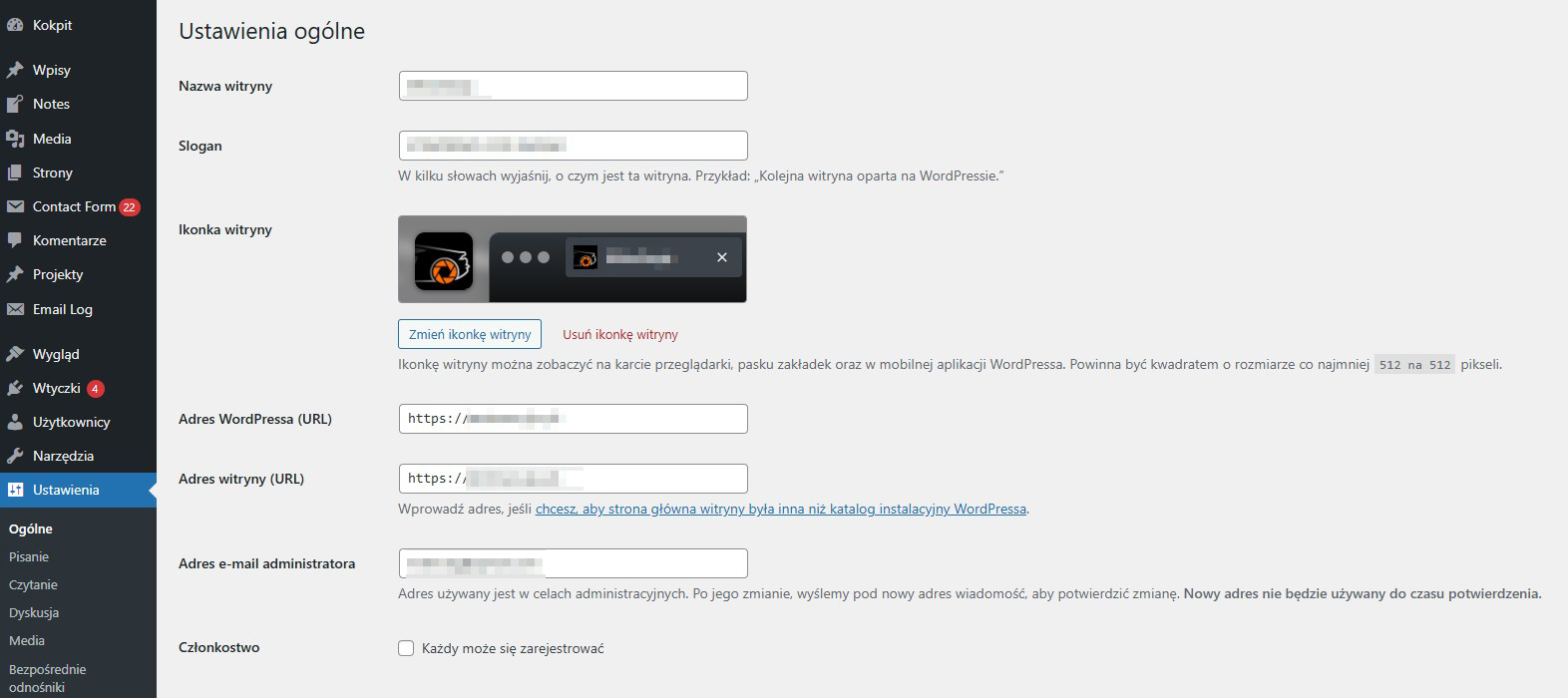
Jeśli używasz innej platformy CMS, proces będzie zbliżony. W panelu administracyjnym znajdź ustawienia e-mail i zaktualizuj używane adresy. W miarę możliwości skonfiguruj także ustawienia SMTP, co zapewni lepszą dostarczalność wiadomości i stabilność integracji e-mailowej.
Krok 6: Testowanie i rozwiązywanie problemów
Po skonfigurowaniu wszystkiego, ważne jest przeprowadzenie testów, aby upewnić się, że wszystko działa prawidłowo:
- Test wysyłania: Wyślij e-mail z nowego adresu do innej skrzynki pocztowej.
- Test odbierania: Poproś kogoś o wysłanie e-maila na Twój nowy adres.
- Sprawdź foldery spam: Upewnij się, że Twoje e-maile nie trafiają do spamu u odbiorców.
- Test formularzy: Jeśli masz formularze kontaktowe na stronie, przetestuj je.
Jeśli napotkasz problemy:
- Sprawdź ustawienia DNS i upewnij się, że rekordy są prawidłowo skonfigurowane.
- Zweryfikuj ustawienia SMTP w aplikacjach pocztowych i na stronie.
- Skontaktuj się z pomocą techniczną dostawcy hostingu lub usługi e-mail.
Podsumowanie
Założenie profesjonalnego adresu e-mail we własnej domenie może wydawać się skomplikowanym procesem, ale krok po kroku można go łatwo zrealizować. Niezależnie od tego, czy prowadzisz stronę na WordPressie, czy korzystasz z innej platformy, posiadanie spersonalizowanego adresu e-mail znacząco wpłynie na profesjonalny wizerunek Twojej marki lub firmy.
Pamiętaj, że konfiguracja to dopiero początek. Regularne monitorowanie, aktualizacje zabezpieczeń i przestrzeganie najlepszych praktyk w zakresie korzystania z poczty elektronicznej są kluczowe dla utrzymania bezpieczeństwa i efektywności Twojej komunikacji e-mailowej.
Inwestycja czasu i środków w profesjonalny adres e-mail zwróci się w postaci zwiększonego zaufania klientów, lepszej rozpoznawalności marki i bardziej efektywnej komunikacji biznesowej. Nie wahaj się sięgać po pomoc techniczną lub konsultować się ze specjalistami, jeśli napotkasz trudności w procesie konfiguracji. Profesjonalny adres e-mail to ważny krok w budowaniu solidnej obecności online Twojej firmy lub marki osobistej.
Jeżeli macie jeszcze inne pytania odnośnie tworzenia stron internetowych, administracji stron internetowych lub pozycjonowaniem stron to również śmiało pytajcie.

- Jak znaleźć i naprawić niedziałające linki w WordPressie? Testujemy proste darmowe rozwiązania - 15 lipca 2026
- Własna strona błędu 404 w WordPressie – jak ją przygotować i zatrzymać użytkownika? - 15 lipca 2026
- WooCommerce 10.8 – nowy system e-maili, recenzje klientów i GraphQL. Co się zmienia? - 18 czerwca 2026
- Animacje i efekty scroll w WordPressie bez pisania kodu – testujemy najciekawsze wtyczki - 18 czerwca 2026
- Testujemy Spectra – darmowa alternatywa dla Elementora i Divi? - 20 maja 2026
- Jak przyspieszyć checkout w WooCommerce i zmniejszyć liczbę porzuconych koszyków? - 20 maja 2026
- WordPress 7.0 – czy warto aktualizować od razu? Na co uważać? - 10 kwietnia 2026
- Polylang i Divi – czy są w stanie współpracować? - 10 kwietnia 2026
- Bloki wielokrotnego użytku i wzorce w Gutenbergu – jak przyspieszyć tworzenie treści? - 10 marca 2026
- Migracja na Full Site Editing – jak przejść z klasycznego motywu na blokową edycję witryny? - 10 marca 2026





Dodaj komentarz