

Spis treści
Wstęp
Wśród różnych zagadnień które poruszamy tutaj na blogu, dziś cofniemy się do podstaw. Przeprowadzimy razem krok po kroku instalację systemu WordPress w wersji 5.8 i dokonamy prostej konfiguracji. Nie stworzymy rozbudowanego serwisu, bardziej platformę blogową o której już była mowa kilka artykułów wstecz.
Serwer i domena dla naszej strony CMS WordPress
Tego rozdziału nie będę zbyt mocno opisywał, zakładam że skoro bierzesz się za samodzielną instalację własnej strony internetowej – to podstawowe pojęcie o całym przedsięwzięciu już masz. Na start potrzebny adres na którym przyszli klienci będą wchodzić, czyli domena. Reklam firm, które oferują zakup domen nie będę robił. Jednak jak wpiszemy w Google takie frazy jak “zakup domeny” lub “hosting z domeną”, to na pewno wyjdzie nam sporo możliwości. Fajną opcją są pakiety, czyli zakup planu hostingowego w którym jest w gratisie (lub nie) jedna domena. Jak już szukacie własnego hostingu, to polecam te z panelem Direct Admin, jest mocno intuicyjny, pomaga tam gdzie konkurencja nie może.
W zależności co będziemy trzymać na stronie internetowej (np. ciężkie galerie zdjęć) i czy również będziemy mieć pocztę w domenie – tak trzeba dobrać rozmiar konta hostingowego. Zawsze lepiej posiadać więcej miejsca (co jest rozwojowe), niż za mało i otrzymywać komunikaty o błędach. Oczywiście w przyszłości zawsze można miejsce dokupić, ale to problemy których można uniknąć.
Wgranie na serwer systemu WordPress 5.8
Instalację którą przeprowadzimy, wykonam na serwerach Linux.pl przy wykorzystaniu panelu Direct Admin.
W pierwszej kolejności udajemy się pod adres https://pl.wordpress.org/ i odszukujemy możliwość pobierania:
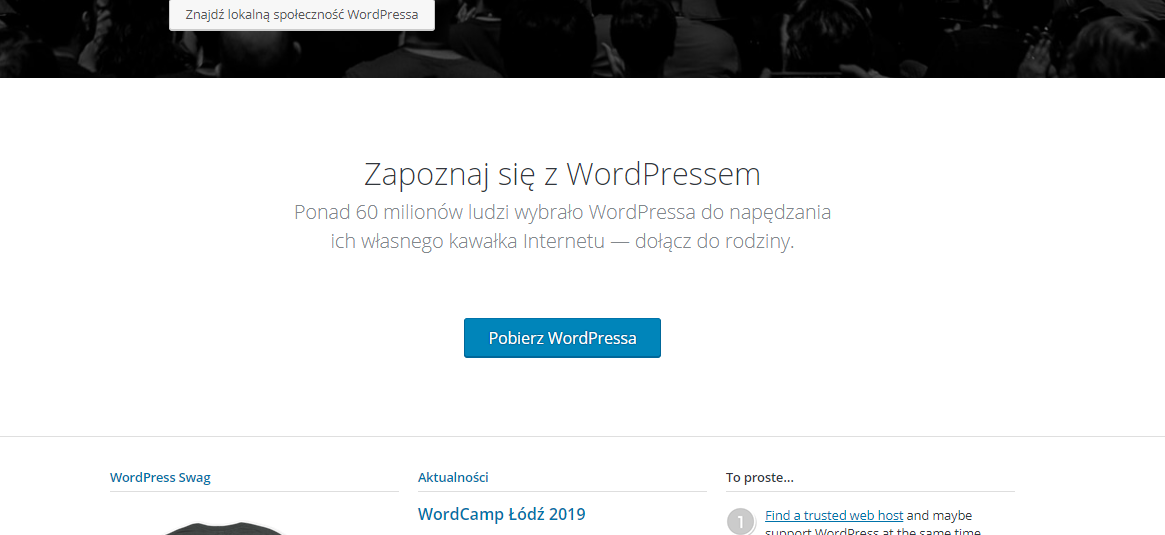
Wybieramy przycisk “Pobierz WordPressa” i odszukujemy opcję “Pobierz .tar.gz”-a w późniejszym czasie powiem dlaczego 😉
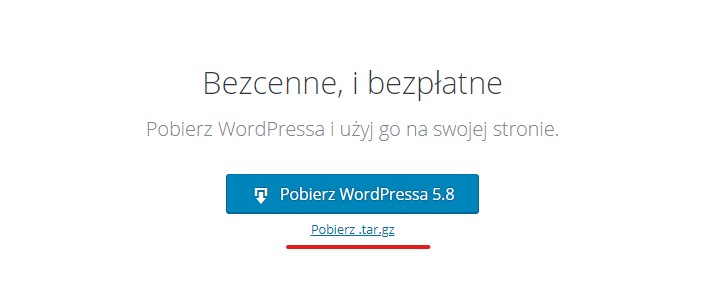
Paczka powinna ważyć 15 MB, także pobranie jej na dysk komputera nawet z wolnym połączeniem internetowym szybko powinno pójść. Następnie paczkę należy wrzucić na serwer który posiadamy. Także logujemy się do panelu, przechodzimy do zarządzania plikami i odszukujemy naszą domenę. W moim przypadku to będzie subdomena testowa. Ścieżka jaką w plikach należy pokonać to najczęściej “domains/twojadomena/public_html”:
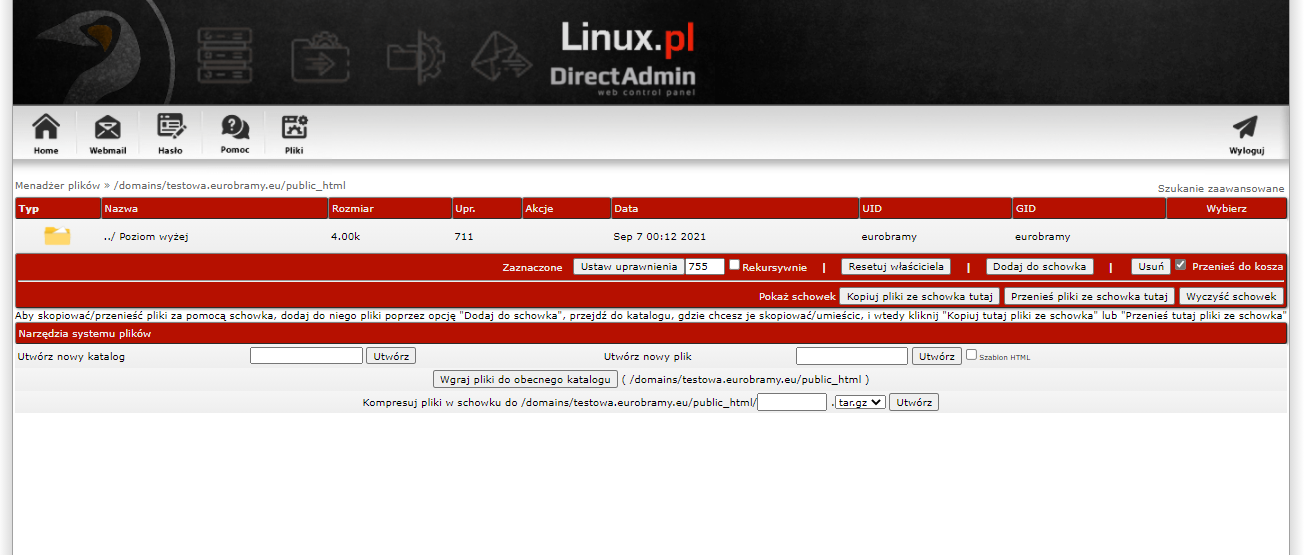
W dolnej części wybieramy przycisk “Wgraj pliki do obecnego katalogu“, po przeładowaniu się witryny umieszczamy w niej świeżo co ściągniętą paczkę naszego systemu CMS WordPress.
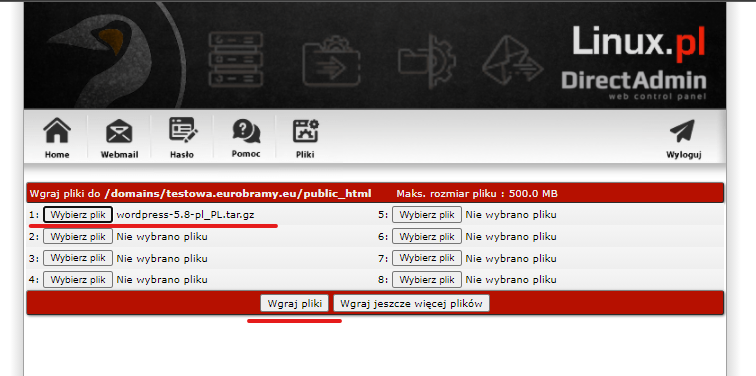
Po czym klikamy na “Wgraj przycisk” i pomyślne wgranie paczki zostanie zakończone komunikatem ze strony serwera o pomyślnym wgraniu plików:
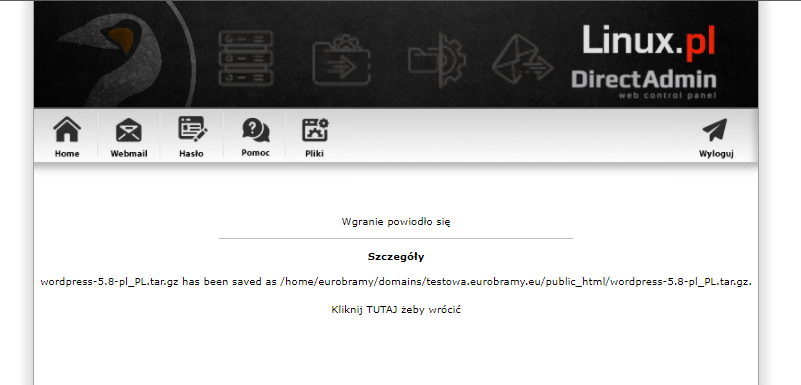
Okey, nieźle nam idzie! 🙂 Mamy już wgrane pliki do serwerze, teraz musimy jeszcze rozpakować paczkę, przenieść pliki w odpowiednie miejsce, stworzyć bazę danych, połączyć to w jedno, skonfigurować instalator i to tyle 😀 Ale pomału…
Teraz rozpakujemy wgraną paczkę i umieścimy pliki w odpowiednim folderze. Tutaj jeszcze zaznaczyć chciałem, że ta metoda jest tą szybszą, ponieważ w alternatywie mamy rozpakowanie plików na komputerze i mozolne wgrywanie plików klientem FTP.
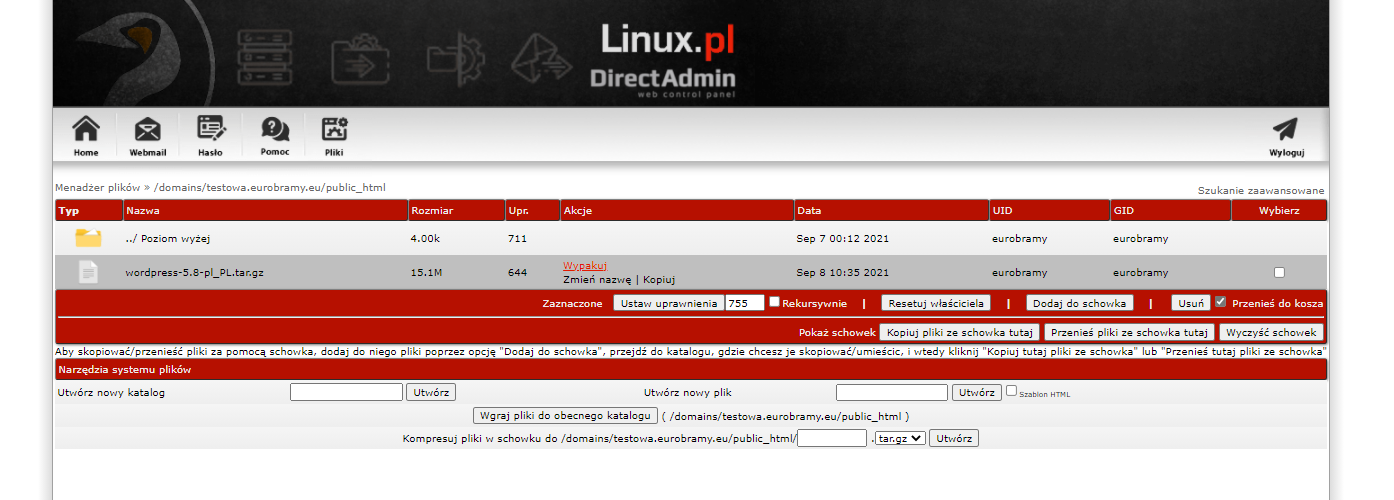
Także, rozpakowujemy poprzez wybranie przy paczce przycisku “Wypakuj”:
A po przeładowaniu serwisu wybieramy “Rozpakuj”:
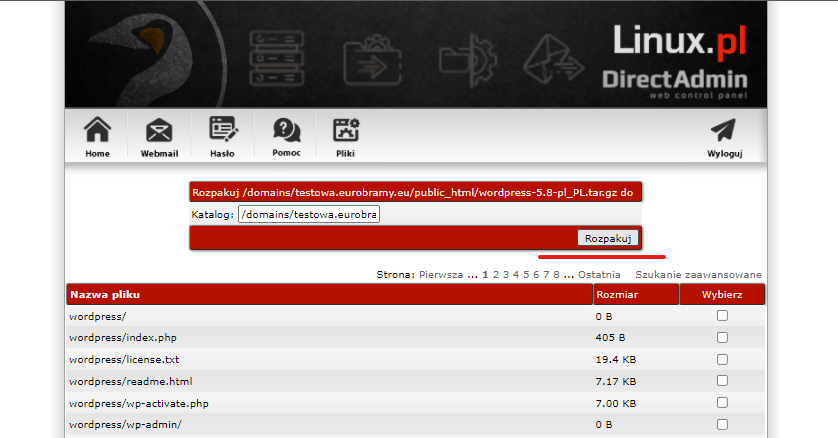
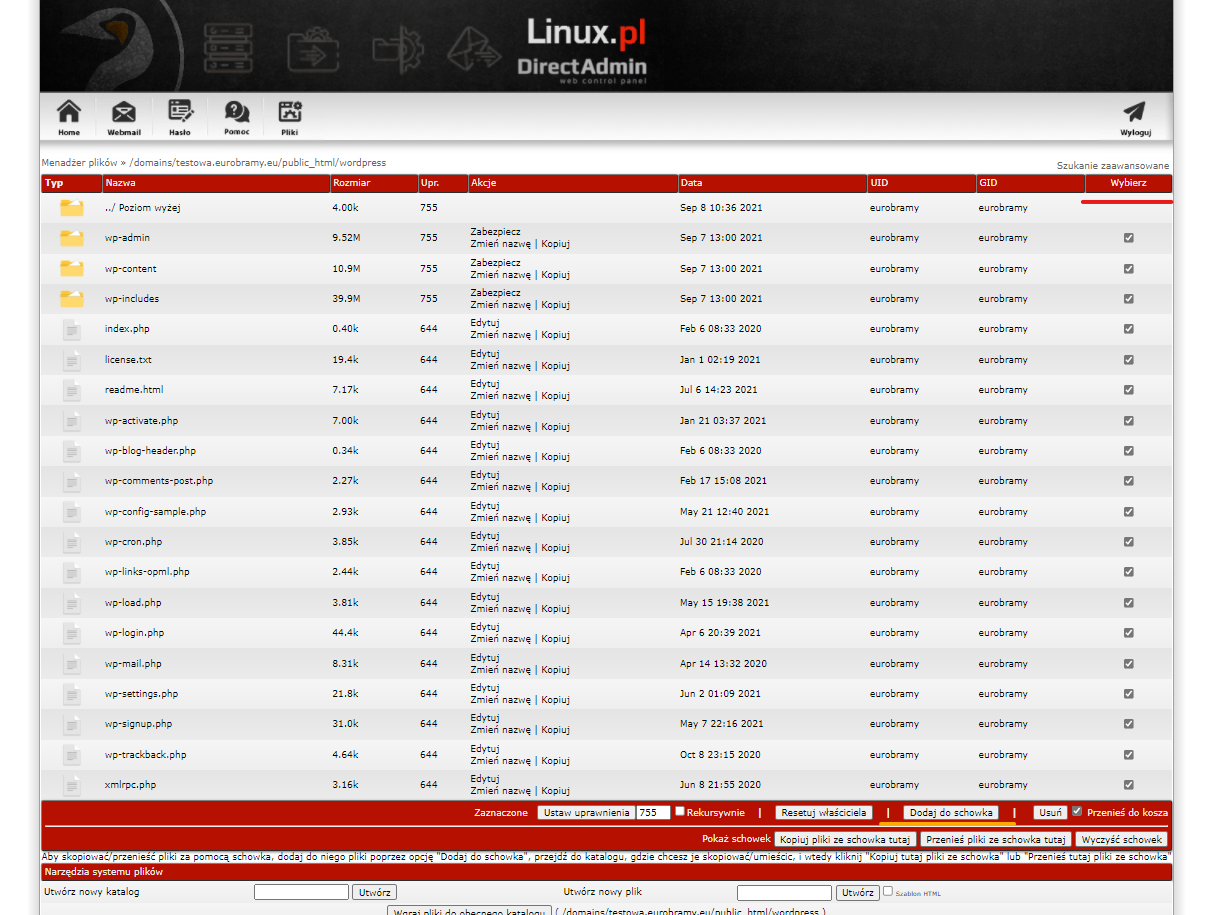
No i w kwestii plików zostały dwa ostatnie kroki, ponieważ pliki rozpakowały się w folderze “Wordpress”, a powinny być o jeden folder wyżej. Czyli nic prostszego, należy zaznaczyć wszystkie pliki w górnej części, wybrać następnie “Dodaj do schowka”:
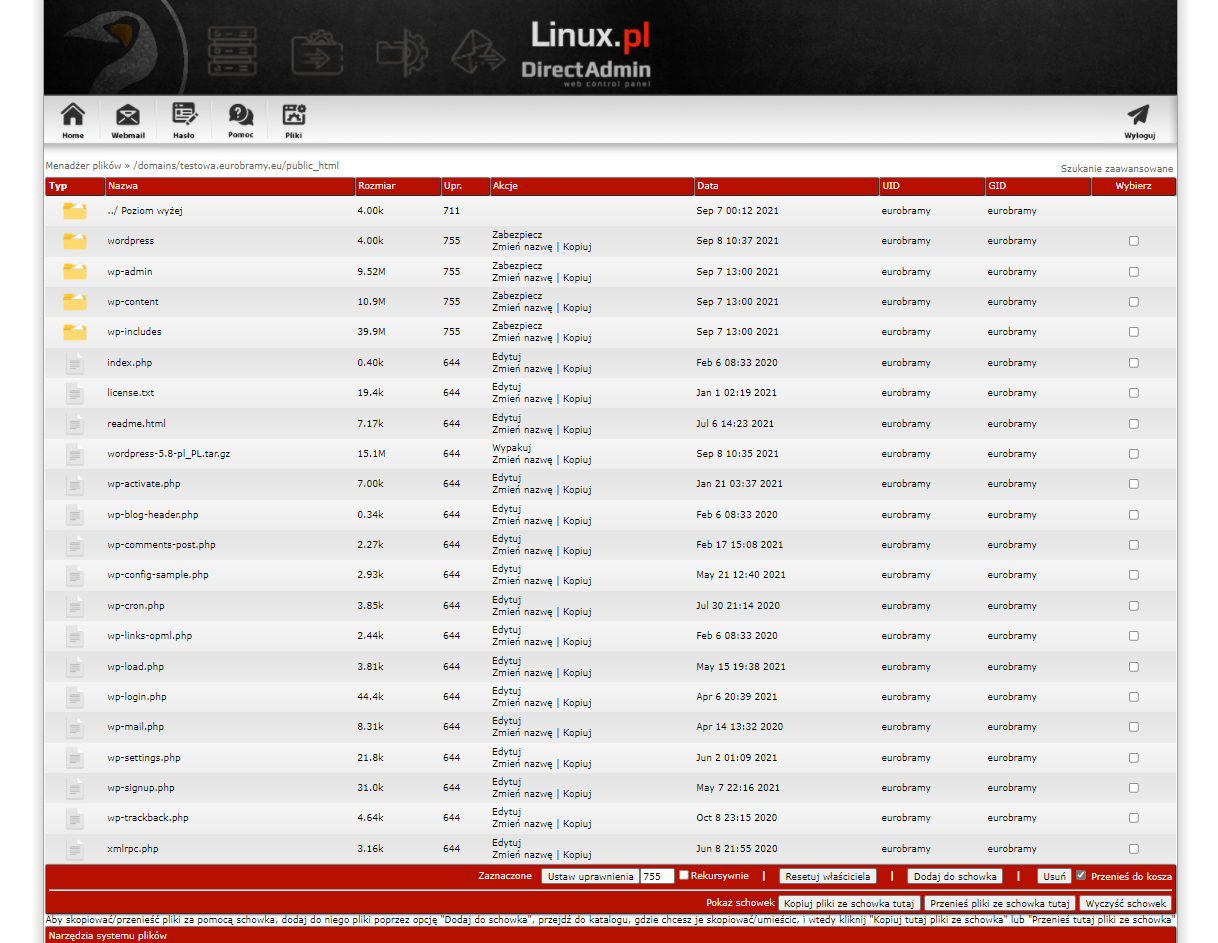
Ostatnim krokiem pracy na plikach jest przejście jeden folder do góry i użycie przycisku “Przenieś przyciski ze schowka tutaj”, powinniśmy otrzymać taki obraz:
Na tą chwilę to tyle, teraz już będzie z górki 🙂
Tworzenie bazy danych w panelu Direct Admin
Tutaj logujemy się do naszego serwera i przechodzimy do ustawień domeny.
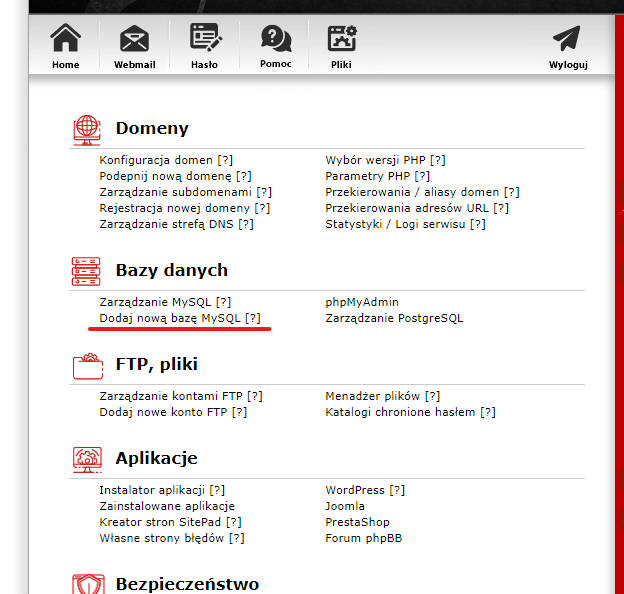
Krok pierwszy, używamy przycisku “Dodaj nowa bazę MySQL”:
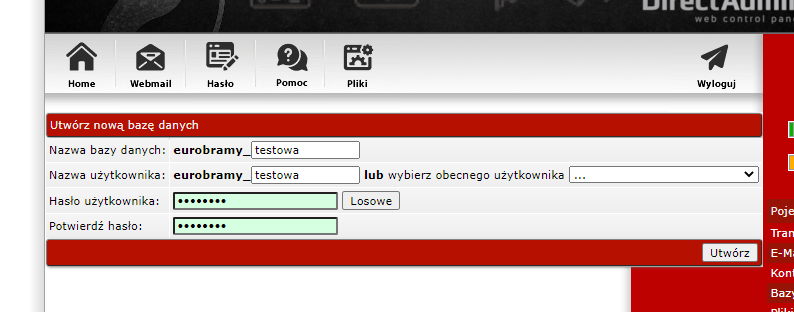
Krok drugi, czyli uzupełnienie danych. Nazwę oraz hasło ustawiamy takie jak nam pasuje, przykładowo:
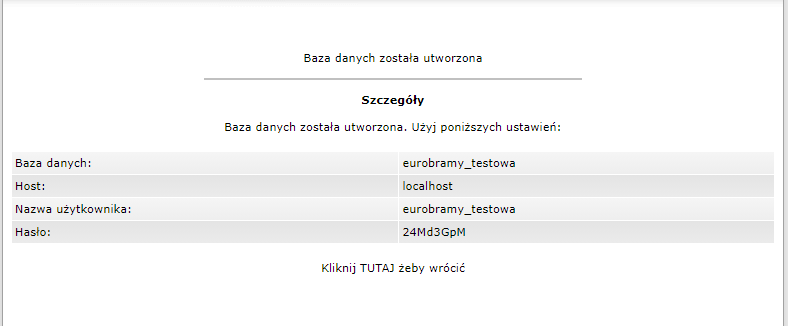
W korku trzecim i ostatnim otrzymujemy potwierdzenie utworzenia bazy danych – a dane które otrzymaliśmy będą potrzebne nam podczas instalacji WP.
Instalacja systemu CMS Wordpres 5.8
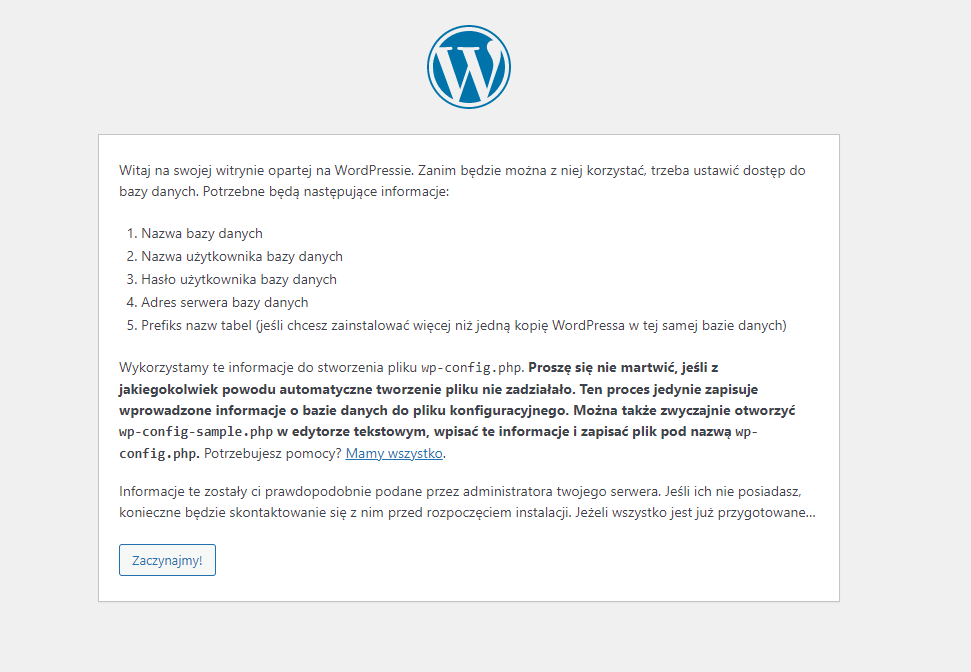
No i finał przed nami! Przechodzimy do przeglądarki internetowej i wpisujemy naszą domenę w okno adresu (WP przywita nas na starcie instalacji):
W kolejnym etapie wyszukujemy nasz dostęp do bazy danych, którą przed chwilą utworzyliśmy i podajemy wygenerowane dane:
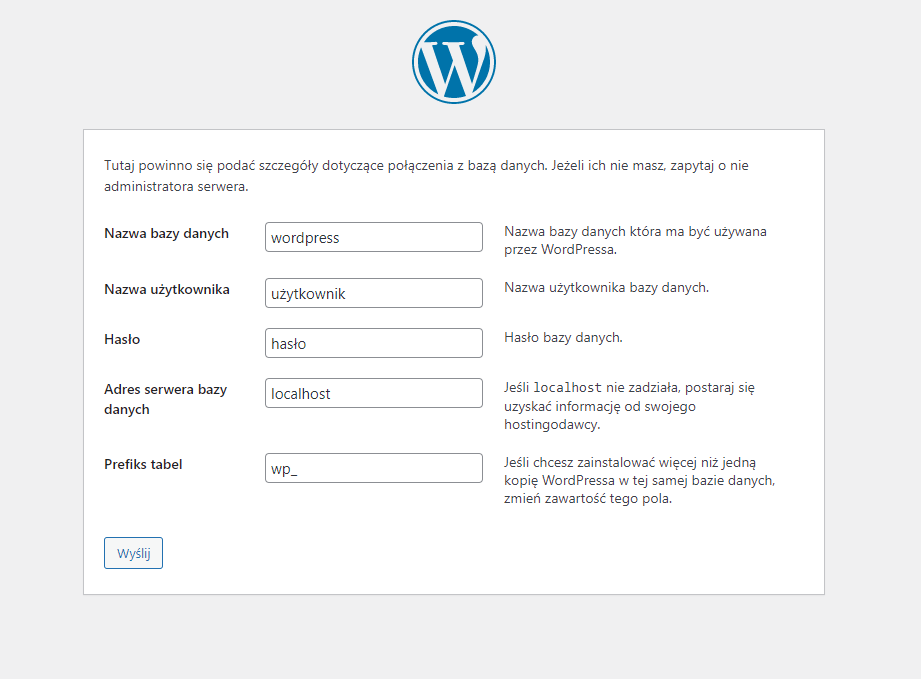
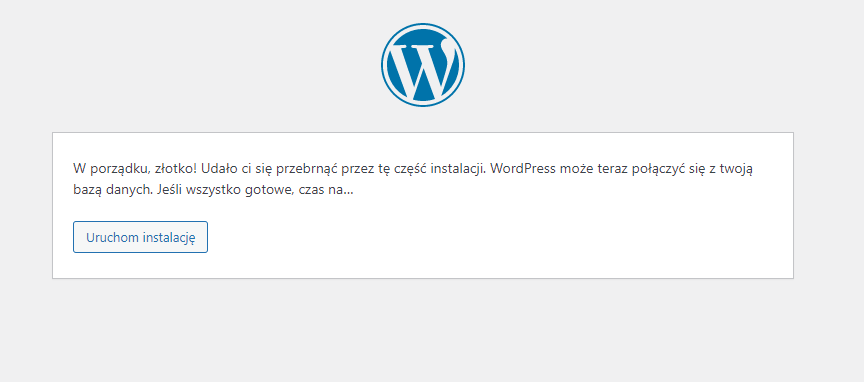
Jeżeli dane będą poprawne, otrzymamy komunikat:
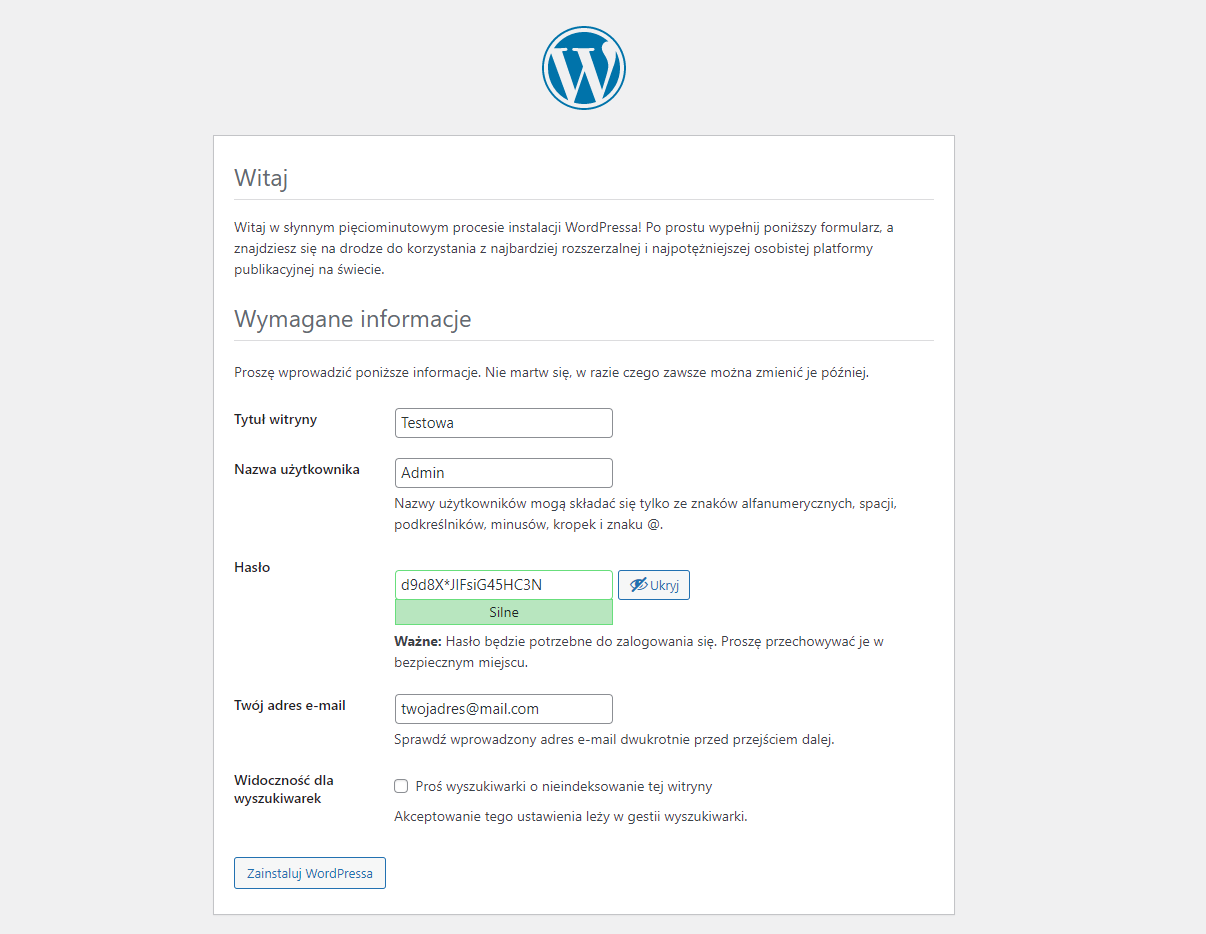
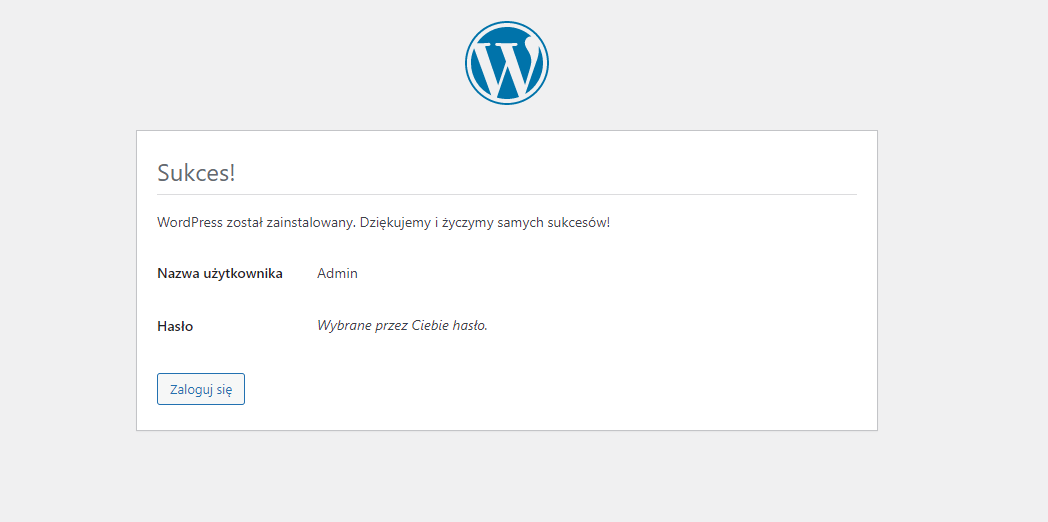
Pozostało nam już tylko podstawowa konfiguracja naszego nowego serwisu:
I uwaga, koniec! 😀
Podsumowanie
W tym artykule przedstawiliśmy jak krok po kroku zainstalować system CMS WordPress w wersji 5.8 – czyli na tą chwilę najnowszą. Myślę że nie jest to bardzo jakoś skomplikowane i każdy powolutku sobie to zrobi. Jednak sama instalacja do początek długiej przygody. Jeżeli jednak mieliście z czymś problem, lub po prostu macie jakieś pytanie to śmiało piszcie do mnie na kontakt@s90.pl.
Jeżeli macie jeszcze inne pytania odnośnie tworzenia stron internetowych, administracji stron internetowych lub pozycjonowaniem stron to również śmiało pytajcie.

- WordPress 7.0 – czy warto aktualizować od razu? Na co uważać? - 10 kwietnia 2026
- Polylang i Divi – czy są w stanie współpracować? - 10 kwietnia 2026
- Bloki wielokrotnego użytku i wzorce w Gutenbergu – jak przyspieszyć tworzenie treści? - 10 marca 2026
- Migracja na Full Site Editing – jak przejść z klasycznego motywu na blokową edycję witryny? - 10 marca 2026
- WooCommerce 10.5 zmienia permalinki: Czy Twój sklep jest gotowy na nowe URLe? - 30 stycznia 2026
- Claude Connector dla WordPress.com: Twoja strona w końcu “rozmawia” z AI - 30 stycznia 2026
- Kalendarz rezerwacji na WordPress? Krok po kroku! - 30 grudnia 2025
- Jak tworzyć świąteczne pop-upy i banery w WordPressie, nie irytując użytkowników? - 30 grudnia 2025
- Noworoczny plan bezpieczeństwa WordPress – co wdrożyć w styczniu, żeby spać spokojnie? - 30 listopada 2025
- Jak przygotować swojego WordPress’a pod GEO? Nowe oblicze pozycjonowania! - 30 listopada 2025














Dodaj komentarz