


Spis treści
Wstęp
Raz na parę lat dochodzi do sytuacji, że sama aktualizacja obecnego serwisu internetowego nic nie daje. Pomysł sprzed kilku lat coraz mniej się sprawdza, a obecny układ graficzny jest słabo lub w ogóle nie rozwijany. Serwis jest wolny, ma kiepskie wyniki szybkości w PageSpeed Insights, często również jest źle zoptymalizowany pod kątem wyszukiwarek – a jeżeli ma kilka lat to i może nie do końca poprawnie wyświetlać się na urządzeniach mobilnych.
Jakie mamy opcje? Próbować podmieniać szablon? Jest taka możliwość, jednak przez lata w bazie danych powstało wiele niechcianych danych. Każdy moduł, nawet ten który został usunięty zostawił po sobie ślad zwiększając rozmiar bazy i wydłużając jej wczytywanie. Zostając przy modułach, to nowy szablon bardzo często oznacza wykorzystanie innych modułów (z którymi jest kompatybilny). Co wiąże się z dużym nakładem pracy, przy odtworzeniu funkcjonalności w innym rozwiązaniu. Nowe moduły wymagają najnowszej wersji WP oraz aktualnej wersji PHP na serwerze, co nie zawsze jest takie oczywiste przy starych serwisach.
A jeżeli czeka nas odtwarzanie serwisu na bazie starego, to najlepiej zrobić to od nowa. Odgrzewany kotlet nigdy nie jest tak samo dobry jak świeży. W takim razie jeżeli pozostajemy przy silniku WordPress, warto zastanowić się nad nowym pomysłem dla niego. Czego oczekujemy, czego nam w przeszłości brakowało – a z czego nie korzystaliśmy. Dlaczego warto zostać? Przede wszystkim duża kompatybilność obu serwisów między sobą. Przenoszenie treści nie jest nad wyraz skomplikowane, gdyż bazuje na tych samych mechanizmach. Nie musimy martwić się o niezgodności w kodowaniu i “wykrzaczaniu się treści”. Oczywiście to o czym napisałem ma miejsce jedynie wtedy, kiedy używane były standardowe pola dostępne w WP. Jeżeli serwis był mocno przerobiony i stał się narzędziem indywidualnym, to również w takiej formie należy podejść do pobierania treści z niego. Indywidualnie.
Eksportowanie treści do pliku domyślną funkcjonalnością WP
Aby dokonać eksportu aktualnych materiałów (bez rozróżniania czy są to treści wpisów lub stron), logujemy się do panelu administracyjnego obecnego serwisu internetowego. Przechodzimy do zakładki “Narzędzia”, a następnie “Eksport”. Powinniśmy zobaczyć ekran przypominający ten ze screen’a poniżej:
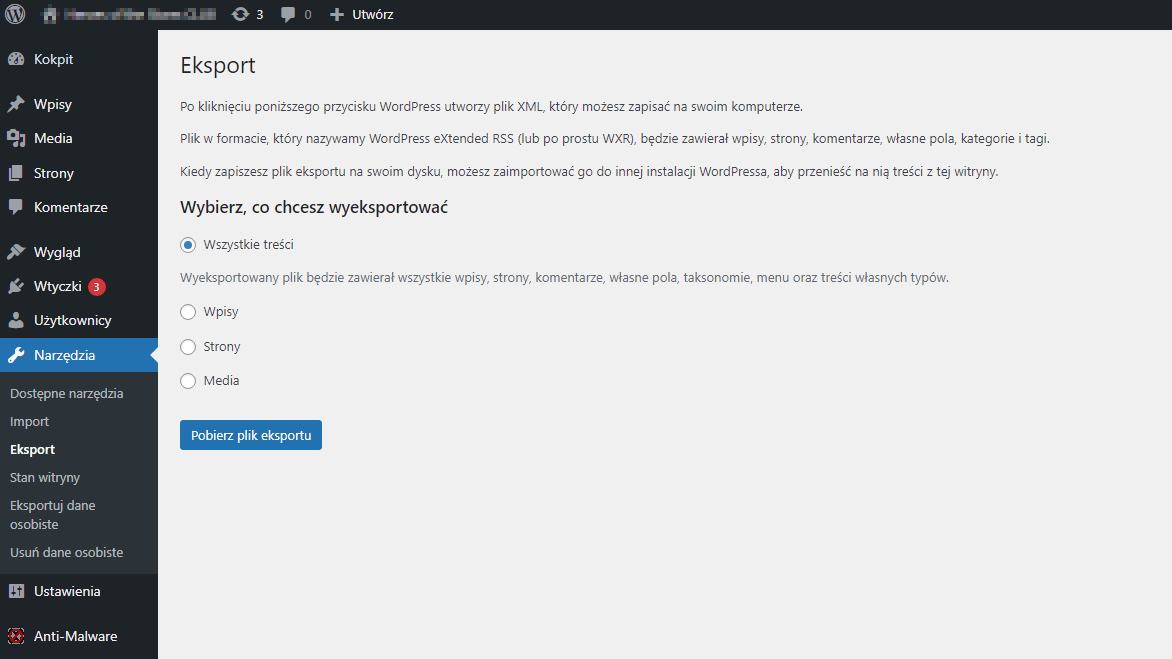
W dostępnej liście zaznaczamy, które elementy nas interesują. Jeżeli przenosimy cały serwis, to proponuje wybrać opcję “Wszystkie treści”. Backup danych zawsze mile widziany, a zdecydowanie na przyszłość lepiej być w posiadaniu większej ilości danych niż mniejszej. Uwierzcie mi 🙂
Po pobraniu pliku, będą w nim znajdować się wszystkie kategorie dostępne we wpisach, wpisy, strony oraz linki mediów.
Importowanie treści do nowej wersji WordPress’a
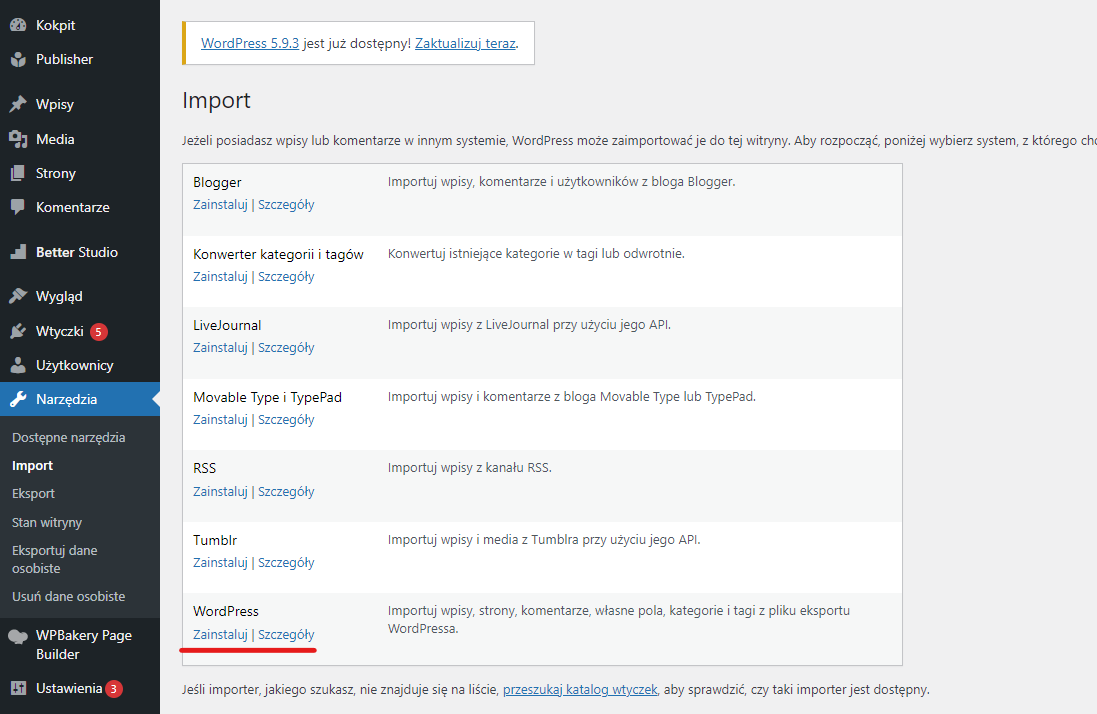
Operacja importowania jest równie prosta na nowym serwisie, co jej eksport na starym. Przechodząc do meritum, aby zaimportować pobraną treść należy przejść w panelu administracyjnym do sekcji “Narzędzia”, a następnie “Import”. Po przeładowaniu się serwisu, w dolnej części odszukać pozycję “Wordpress” i dokonać jej instalacji:
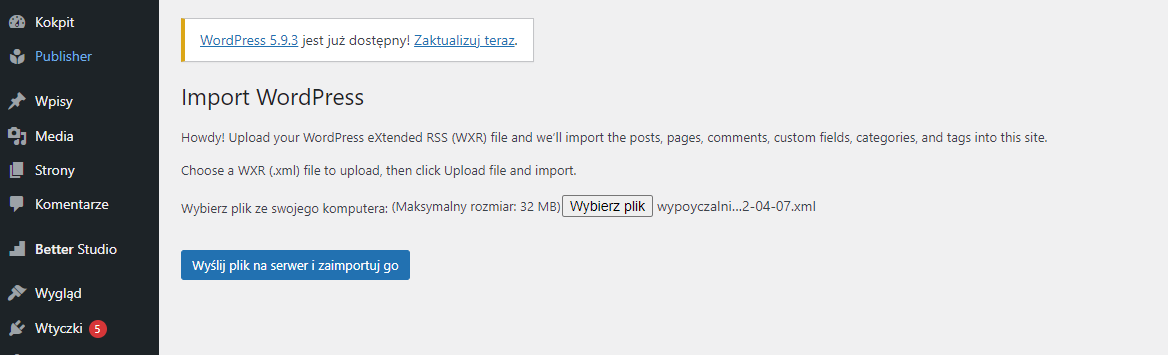
W kolejnym kroku uruchomić importer i dodać nasz plik z treścią:
A na końcu wszystkie treści dodać jako nasz aktualny użytkownik, oraz zaznaczyć pobieranie plików:
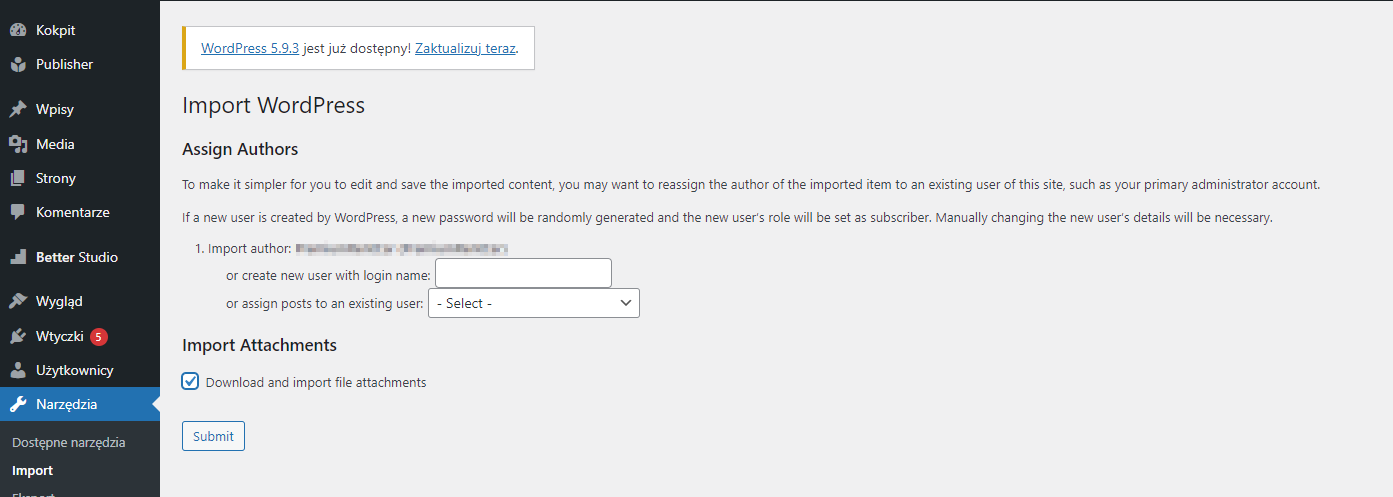
I to wszystko! Jeżeli wszystko poszło zgodnie z planem, wszystkie pobrane treści zostały przeniesione.
Eksportowanie komentarzy z systemu WordPress
Eksportowanie komentarzy jest ciekawym zagadnieniem, z biegiem lat czekam na tą funkcjonalność w domyślnym eksporterze -niestety cały czas taka opcja się nie pojawia. Ciekawi mnie dlaczego, bo w domyślnym importerze mamy możliwość importowania do serwisu nowych komentarzy oraz opinii.
Jednak wróćmy do naszego zadania, chwile zastanawiałem się w jaki sposób ten temat w tym artykule przedstawić. Oczywiście możemy użyć wtyczkę “Import any XML or CSV File to WordPress”, jednak dopiero w wersji PRO – czyli płatnej mamy możliwość importowania komentarzy. Mamy również inne darmowe moduły (moim zdaniem działają nieefektywnie), ostatnio poświęciłem jakiś czas na przetestowanie dostępnych rozwiązań i w najlepszym razie udało mi się jedynie pobrać listę CSV. Jednak wgranie do innego serwisu kończyło się najczęściej rozczarowaniem poprzez niezgodność pól. Co nie znaczy że jest to niewykonalne.
Moim zdaniem najszybciej i najmniej problemowo jest przenieść całą tabelę z jednego WP do drugiego. I jeżeli przenosimy wszystkie posty 1 do 1 to nie musimy martwić się o edytowanie bazy.
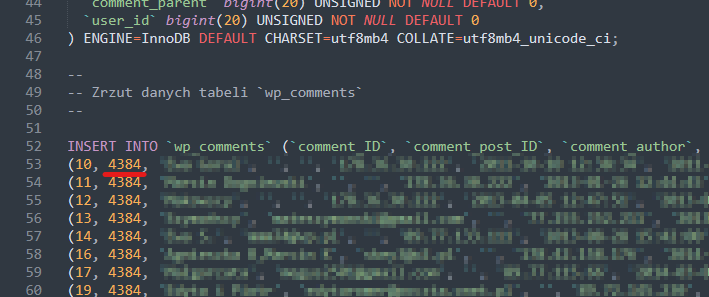
Bo jeżeli na przykład chcemy przenieść wszystkie komentarze ze starego serwisu do nowego, ale do innej podstrony czy wpisu niż w poprzedniej wersji strony. To w momencie pobrania wszystkich komentarzy, należy edytować pobraną zawartość i podmienić ID starego wpisu na aktualny. W ten sposób przydzielimy stare komentarze, do nowej zakładki.
Jednak dość teorii, aby pobrać komentarze musimy dostać się do naszej bazy danych poprzez phpmyadmina. Jeżeli zajmujesz się odświeżeniem serwisu, to zakładam że wiesz o czym mówię i takie operacje nie są dla Ciebie niczym nowym.
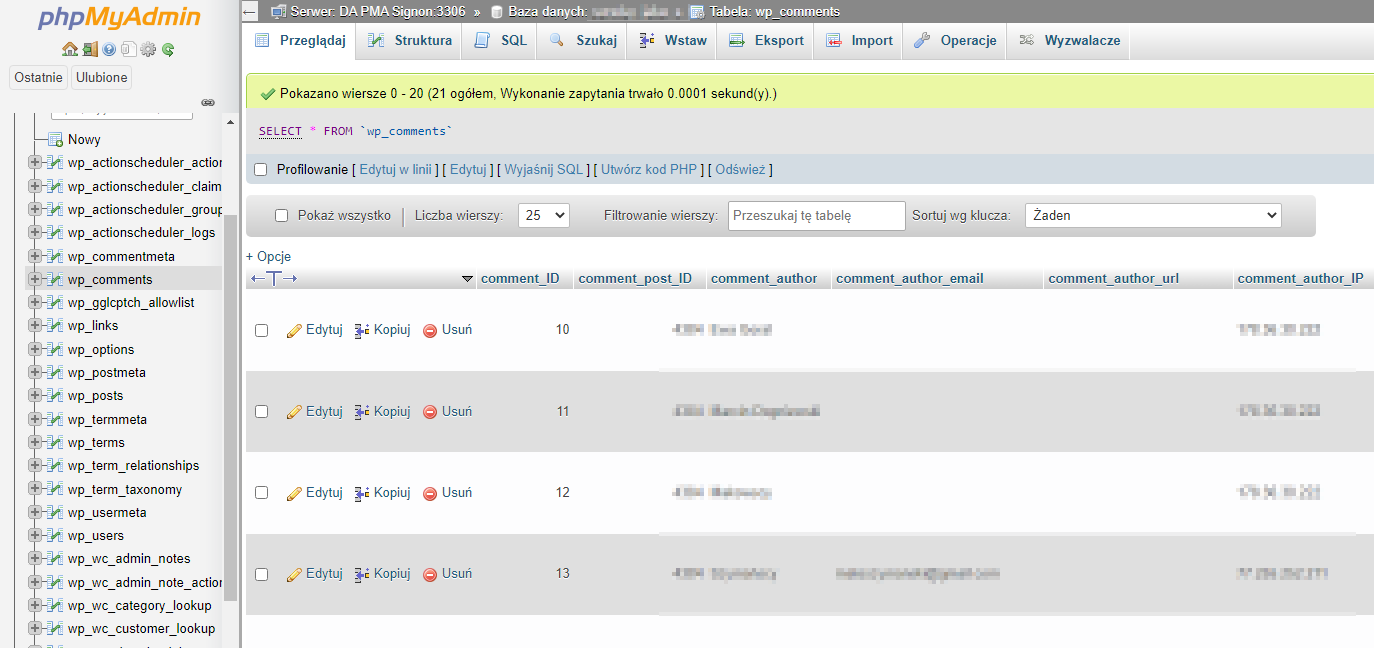
Odszukujemy w lewej strony dwie tabele, wp_comment oraz wp_commentmeta, każda pobieramy klikając na nią, a następnie wybieramy eksport:
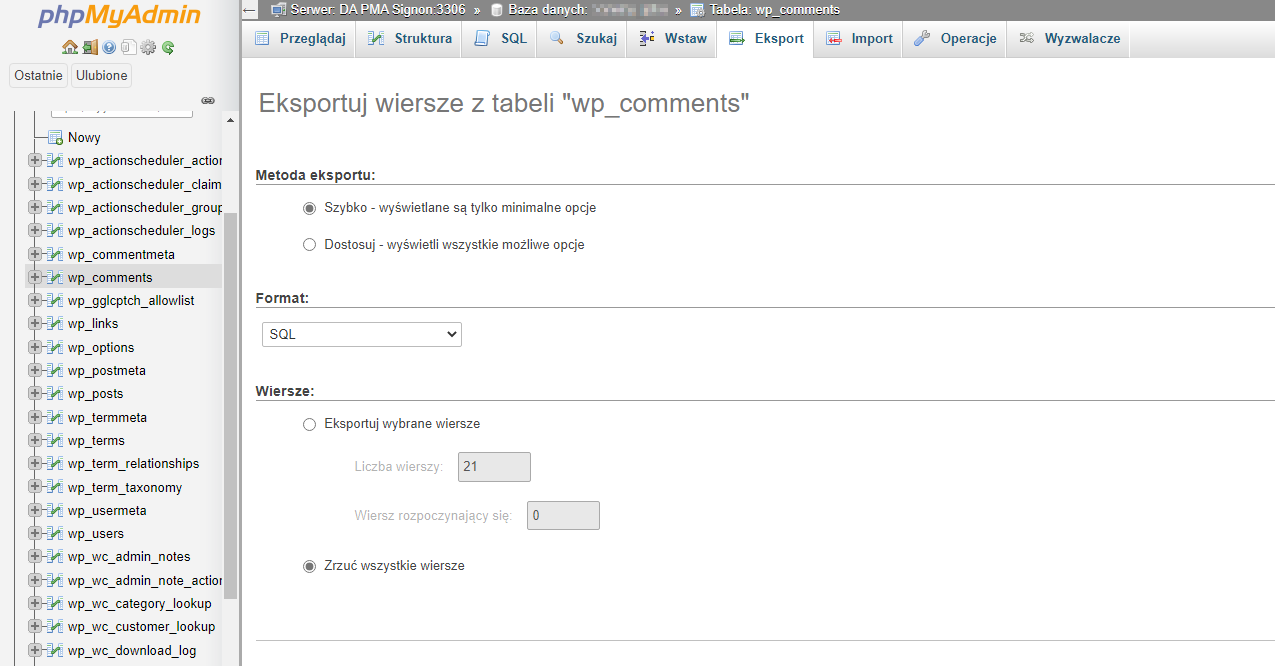
Gratulacje, właśnie pobraliście komentarze oraz ich ustawienia do pliku.
Importowanie komentarzy do nowej wersji WordPress’a
Myślę że będzie tutaj szybka piłka, gdyż najgorsze już za nami. Jesteśmy w posiadaniu zrzutów bazy danych z naszymi komentarzami. W kolejnym korku musimy zalogować się do bazy danych nowej strony internetowej, tak jak poprzednio poprzez phpmyadmin’a. Po zalogowaniu się do bazy warto zrobić kopie zapasową przed operacją, na wypadek jakby coś poszło nie tak. Dla przypomnienia wspomnę, że pobranie całej bazy danych polega na wybraniu z lewej belki jej nazwy, a nastepnie z górnej belki wybieramy eksport.
Dobrze, to jak już mamy kopię zapasową, to przystępujemy do docelowej operacji. Jeżeli wpisy przenosimy 1:1 jak już wspominaliśmy wcześniej, nic nie zmieniamy. W naszej bazie usuwamy tabele które będziemy importować. Czyli wp_comment oraz wp_commentmeta, a następnie z górnej belki wybieramy import i wybieramy nasze pobrane pliki. W zależności od rozmiaru pliku oraz internetu, potrwa to chwilę. PhpMyAdmin nas poinformuje o pobranym imporcie.
Ostatnim krokiem jest zalogowanie się do nowego panelu WP i sprawdzenie czy wgrywane komentarze pojawiły się w menu. Jeżeli wszystko poszło zgodnie z planem, to tak powinno być. Jeżeli jednak numery ID wpisów nam się zmieniły, lub celowo mamy inne. Musimy w pobranym pliku przed wgraniem podać aktualne numery.
Podsumowanie
Przenoszenie treści nie musi być skomplikowane, jednak należy się do tego przygotować. Pamiętajcie aby na końcu upewnić się czy wszystko przeniosło się poprawnie. Sprawdźcie również linki do grafik, czy linki przypadkiem nie wskazują starej wersji serwisu internetowego.
Jeżeli macie inne pytania odnośnie tworzenia stron internetowych, administracji stron internetowych lub pozycjonowaniem stron śmiało piszcie do nas.

- WordPress 7.0 – czy warto aktualizować od razu? Na co uważać? - 10 kwietnia 2026
- Polylang i Divi – czy są w stanie współpracować? - 10 kwietnia 2026
- Bloki wielokrotnego użytku i wzorce w Gutenbergu – jak przyspieszyć tworzenie treści? - 10 marca 2026
- Migracja na Full Site Editing – jak przejść z klasycznego motywu na blokową edycję witryny? - 10 marca 2026
- WooCommerce 10.5 zmienia permalinki: Czy Twój sklep jest gotowy na nowe URLe? - 30 stycznia 2026
- Claude Connector dla WordPress.com: Twoja strona w końcu “rozmawia” z AI - 30 stycznia 2026
- Kalendarz rezerwacji na WordPress? Krok po kroku! - 30 grudnia 2025
- Jak tworzyć świąteczne pop-upy i banery w WordPressie, nie irytując użytkowników? - 30 grudnia 2025
- Noworoczny plan bezpieczeństwa WordPress – co wdrożyć w styczniu, żeby spać spokojnie? - 30 listopada 2025
- Jak przygotować swojego WordPress’a pod GEO? Nowe oblicze pozycjonowania! - 30 listopada 2025













Dodaj komentarz